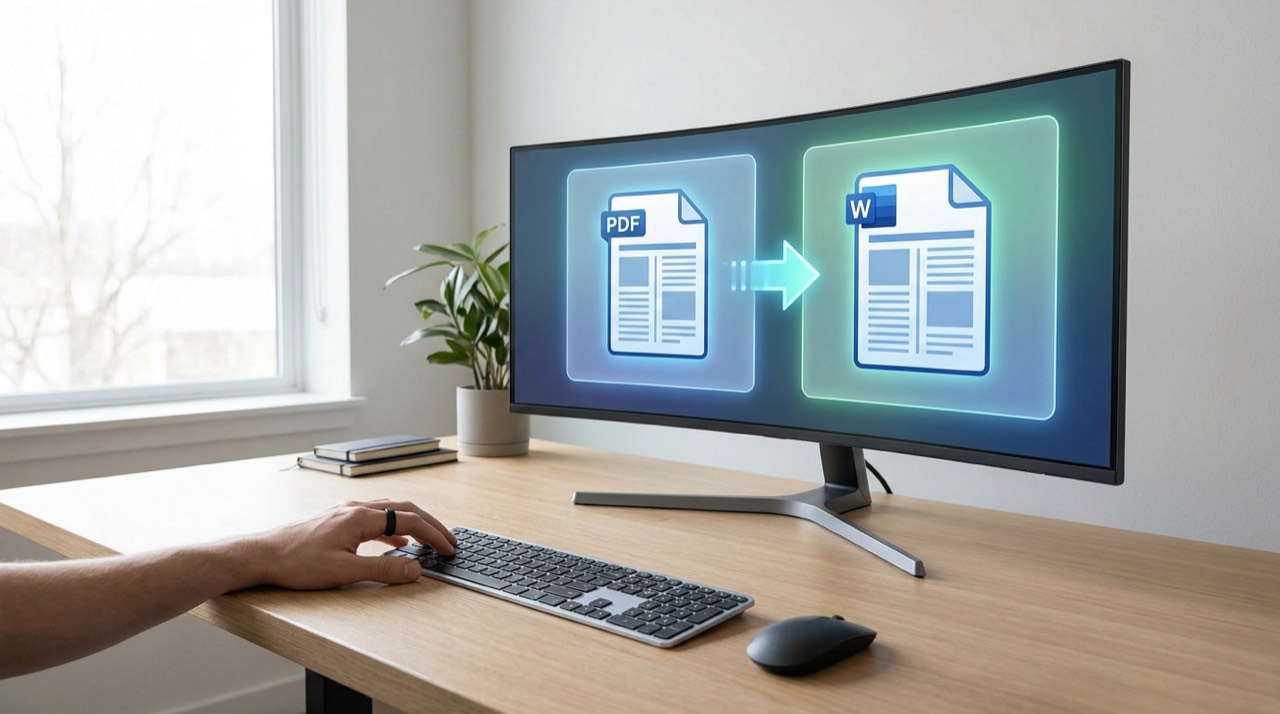
Près de 300 points par pouce sont nécessaires pour qu'un algorithme de reconnaissance optique identifie correctement chaque caractère d'un document scanné. Pourtant, vous avez sans doute déjà vécu cette frustration de voir vos tableaux se briser et vos colonnes se chevaucher après avoir tenté de convertir pdf en word.
Ce guide vous explique comment choisir les outils de haute fidélité et les réglages de numérisation adaptés pour obtenir un fichier parfaitement éditable. Nous allons faire le point sur les meilleures méthodes pour automatiser ce processus tout en protégeant la confidentialité de vos données professionnelles.
Convertir un PDF en Word : les secrets d'une mise en page intacte
La conversion fidèle repose sur l'OCR pour les scans et l'extraction native pour les fichiers numériques. Un outil performant conserve les polices et l'alignement des colonnes, garantissant un document Word immédiatement exploitable et modifiable.
Passer d'un format figé à un fichier éditable change radicalement votre manière de travailler sur vos documents.
Les enjeux d'un document modifiable et fidèle
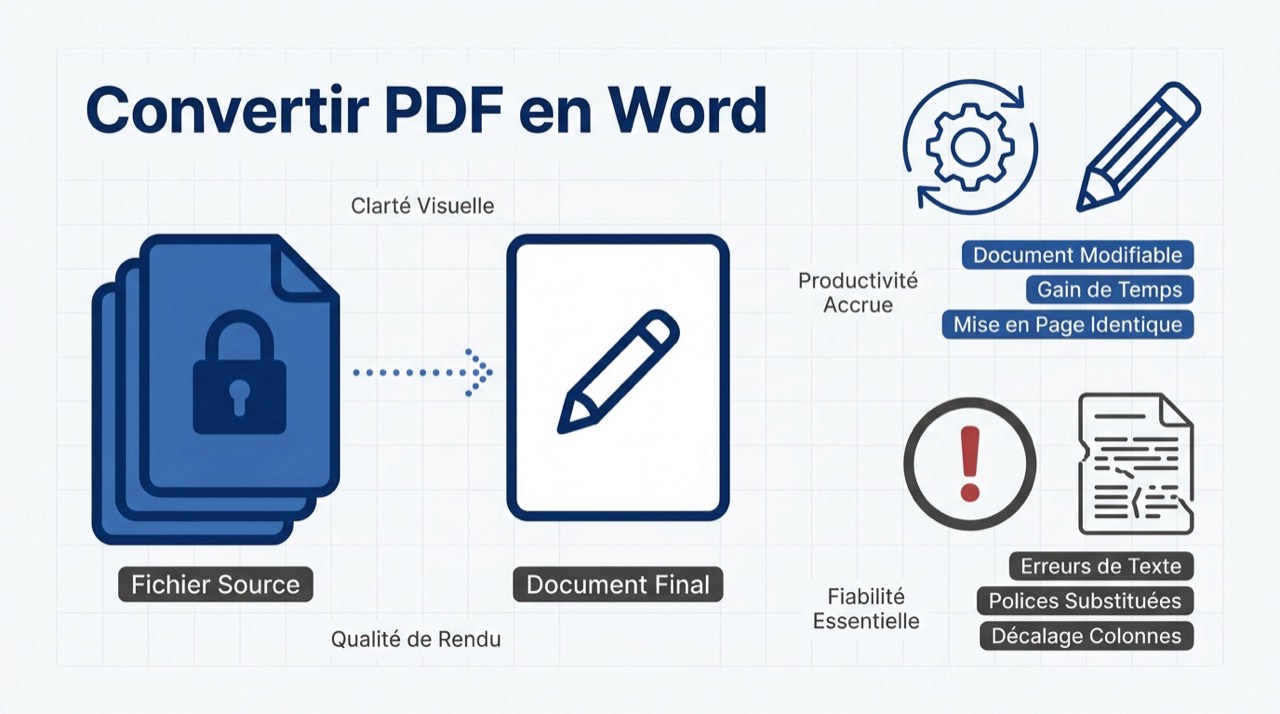
Modifier directement votre texte est un besoin primaire. Gagner du temps évite la ressaisie manuelle fastidieuse. C'est un levier de productivité majeur pour vos dossiers quotidiens.
La structure visuelle doit rester identique à l'original. Un document déformé perd sa crédibilité professionnelle. Vous devez retrouver vos repères visuels instantanément après la conversion.
La fidélité du rendu permet une relecture fluide. Les polices et les graisses de caractères jouent un rôle clé. Un fichier propre facilite grandement vos futures mises à jour.
Pourtant, de nombreux outils gratuits peinent encore à respecter la complexité de vos fichiers sources.
Les limites techniques des convertisseurs standards
Les outils basiques échouent souvent sur les mises en page denses. Des superpositions de texte apparaissent parfois. Cela rend le document final totalement illisible ou inexploitable.
Les logiciels gratuits provoquent souvent des substitutions de polices et des chevauchements de texte sur les mises en page complexes.
L'absence de polices intégrées provoque des substitutions étranges. Les caractères spéciaux peuvent aussi se transformer en symboles incohérents. C'est un problème fréquent avec les logiciels gratuits.
Les blocs de texte se décalent souvent de manière imprévisible. Les marges ne sont pas toujours respectées lors du transfert. Vous perdez alors un temps précieux à tout réaligner manuellement.
Distinguer les PDF natifs des documents scannés par OCR
Comprendre la nature de votre fichier source est l'étape préalable pour choisir la bonne méthode de traitement.
Le texte sélectionnable face aux images de documents
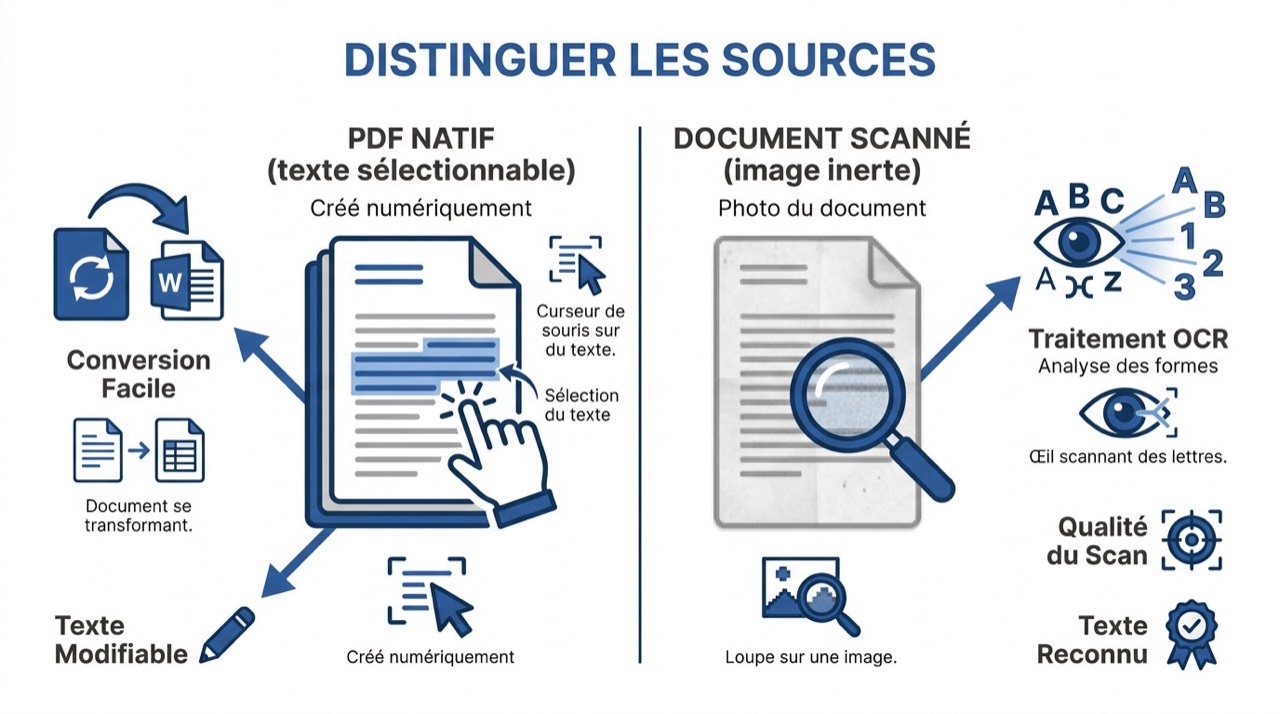
Un PDF natif provient directement d'un logiciel de traitement de texte. Le texte y est codé numériquement. Vous pouvez donc le sélectionner et le copier très facilement.
À l'inverse, un document scanné n'est qu'une simple photographie. Aucun caractère n'est reconnu par votre ordinateur au premier abord. C'est une image figée et totalement inerte.
Disposer d'un fichier source propre garantit une conversion parfaite vers Word. Les algorithmes travaillent plus vite sur des données textuelles déjà existantes. Vous évitez ainsi les erreurs d'interprétation visuelle. La qualité du résultat final en dépend directement.
Le rôle de la reconnaissance optique de caractères
La technologie OCR analyse les formes pour identifier chaque lettre. Elle transforme les pixels en texte modifiable. C'est un processus complexe mais devenu extrêmement rapide aujourd'hui.
OCR (Reconnaissance Optique de Caractères) : Technologie qui analyse les formes pour identifier les lettres et transformer les pixels en texte éditable.
La précision dépend énormément de la résolution du scan initial. Un document flou entraînera forcément des fautes de frappe. Veillez toujours à utiliser des images bien nettes.
Les outils modernes gèrent parfaitement les accents et les caractères spéciaux. Ils reconnaissent plusieurs langues simultanément sur une même page. Cela assure une transcription fidèle de vos documents internationaux. Vous obtenez un texte cohérent sans retouches majeures.
3 méthodes efficaces pour transformer vos fichiers sur n'importe quel support
Une fois la nature du document identifiée, vous pouvez passer à l'action en suivant ces étapes concrètes.
Préparer le fichier source pour limiter les erreurs
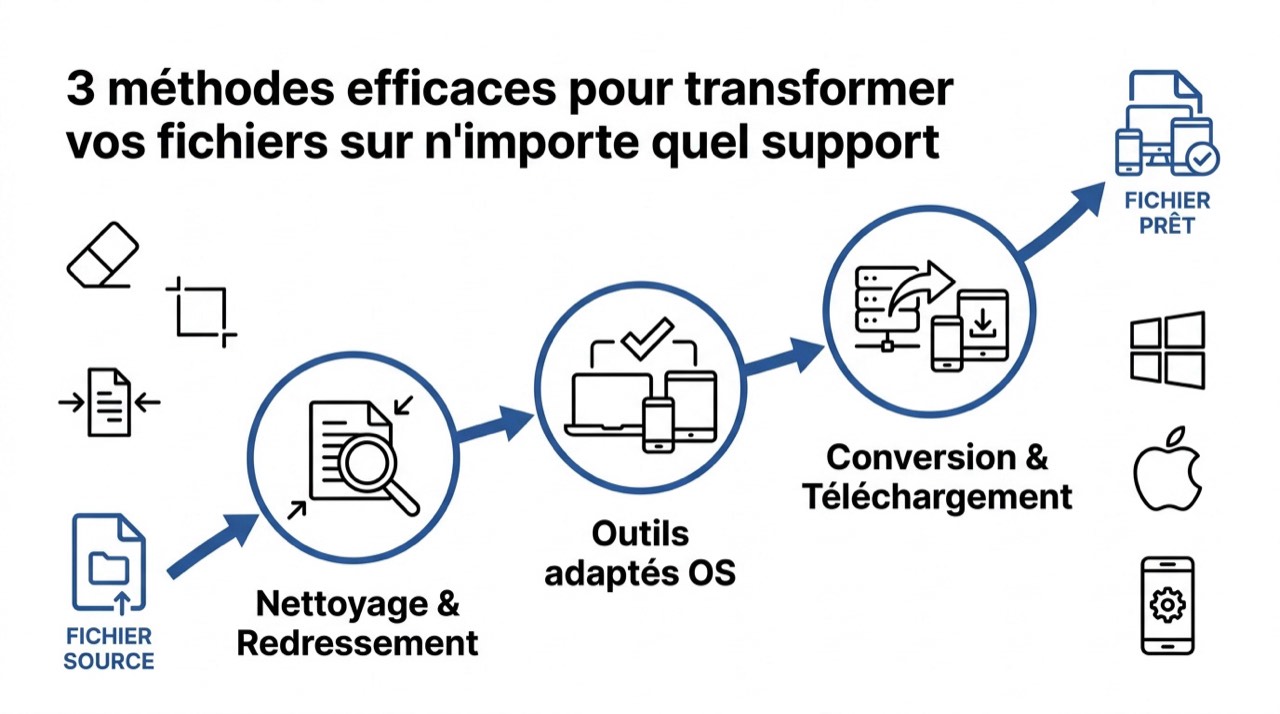
Redressez systématiquement les pages de vos documents numérisés. Une inclinaison trop forte perturbe la lecture des lignes par l'OCR. C'est une manipulation simple mais vraiment salvatrice.
Nettoyez les zones sombres présentes sur les bords des scans. Ces taches noires sont souvent interprétées comme des caractères. Supprimez-les pour obtenir un résultat final beaucoup plus propre.
Pensez à réduire le poids du fichier avant de lancer l'opération. Un document trop lourd ralentit inutilement le processus de traitement en ligne. Cela facilite aussi l'envoi vers les serveurs de conversion. Vous gagnerez un temps précieux lors de l'importation.
Choisir le bon outil selon votre système d'exploitation
Windows et macOS disposent de solutions logicielles dédiées très puissantes. Certaines sont gratuites tandis que d'autres nécessitent un abonnement. Choisissez selon votre fréquence d'utilisation réelle.
Sur mobile, des applications Android et iOS permettent de convertir vos fichiers. C'est idéal pour traiter un document urgent entre deux rendez-vous. La flexibilité est ici l'atout majeur.
Les suites bureautiques intègrent parfois des fonctions de conversion natives. Elles évitent de passer par des sites tiers pour vos documents. C'est une option sécurisante pour les données sensibles. Vérifiez toujours les réglages d'importation de votre logiciel habituel.
Exécuter le traitement et récupérer le fichier final
Le processus commence par l'importation simple de votre fichier source. Sélectionnez ensuite le format de destination souhaité dans le menu. Validez votre choix pour lancer le moteur.
- Importer le fichier PDF sur la plateforme
- Sélectionner le format de sortie Word (.docx)
- Lancer la conversion et attendre la fin du processus
- Télécharger le document modifiable sur votre appareil
Le temps de traitement varie selon la complexité du document. Un fichier de cent pages demande plus de ressources qu'un simple feuillet. Patientez quelques secondes sans fermer votre fenêtre.
Une fois l'opération terminée, le lien de téléchargement apparaît instantanément. Enregistrez le fichier .docx directement dans votre dossier de travail. Vous pouvez maintenant l'ouvrir avec votre traitement de texte favori. Vérifiez rapidement que tout est en ordre.
Comment préserver les tableaux et colonnes complexes ?
La véritable difficulté réside souvent dans la conservation des éléments graphiques et des structures tabulaires.
La restitution des alignements et des cellules
Les bordures de tableaux sont reconstruites dynamiquement lors de la conversion. Le logiciel tente de recréer chaque cellule à l'identique. C'est un défi technique pour les fichiers anciens.
La gestion des cellules fusionnées reste un point délicat dans Word. Un bon convertisseur saura toutefois maintenir la cohérence des lignes. Vos données numériques resteront ainsi parfaitement exploitables.
Vérifiez toujours l'alignement des chiffres après le transfert vers Word. Les trames de fond colorées peuvent parfois masquer certains textes importants. Un ajustement rapide des bordures suffit souvent à corriger le tir. La structure globale doit rester votre priorité absolue.
Maintenir la hiérarchie visuelle des graphiques
Les images vectorielles conservent généralement leur netteté lors du transfert. Elles sont traitées comme des objets indépendants dans votre nouveau document. Cela facilite leur futur redimensionnement.
| Élément graphique | Comportement conversion | Conseil de vérification |
|---|---|---|
| Images vectorielles | Transformation en objets éditables | Vérifier la précision des courbes |
| Photos HD | Maintien de l'ancrage relatif | Contrôler la résolution finale |
| Légendes textuelles | Conversion en blocs de texte | Surveiller les chevauchements |
| Graphiques Excel | Liaison aux données sources | Valider l'intégrité des chiffres |
Le positionnement des légendes doit rester proche des visuels correspondants. Les mises en page multi-colonnes exigent une attention toute particulière. Surveillez bien les éventuels chevauchements de blocs.
Un bon outil respecte la hiérarchie visuelle établie dans le PDF original. Les titres de graphiques doivent rester liés à leurs données sources. Cela garantit une lecture logique et professionnelle pour votre audience. Vous évitez ainsi toute confusion lors de la présentation.
Sécurité et confidentialité lors du traitement de vos données
Au-delà de l'aspect technique, la protection de vos informations personnelles demeure un critère de choix essentiel.
Les garanties de chiffrement lors des transferts
L'usage de protocoles sécurisés est indispensable pour l'envoi de vos fichiers. Le chiffrement SSL protège vos documents contre toute interception malveillante. C'est une norme de sécurité standard.
Vos documents sensibles méritent une confidentialité totale. Les plateformes sérieuses affichent clairement leurs certifications de sécurité. Ne confiez jamais vos données à des sites douteux.
Le cadenas dans votre navigateur confirme la protection de la connexion. Vos transferts sont ainsi isolés de toute menace extérieure. La sécurité est un engagement fort des outils leaders.
Le chiffrement SSL sécurise vos transferts. Les plateformes comme Adobe Acrobat garantissent une suppression automatique des fichiers sous quelques heures.
La suppression automatique des fichiers sur les serveurs
Les fichiers sont généralement purgés quelques heures après le traitement. Aucun stockage permanent n'est effectué sur les serveurs tiers. Cela limite drastiquement les risques de fuite.
Vérifiez toujours les délais de suppression dans les conditions d'utilisation. Certaines plateformes permettent même un retrait manuel immédiat. C'est un contrôle supplémentaire pour votre tranquillité.
La lecture des politiques de confidentialité est vivement conseillée. Elle vous informe sur l'usage réel de vos documents téléchargés. Une transparence totale garantit un service de grande qualité.
Astuces de post-traitement pour un document Word impeccable
Pour obtenir un résultat vraiment parfait, quelques finitions manuelles sont souvent nécessaires après la conversion.
Repérer les sauts de ligne et erreurs OCR
Des caractères mal interprétés peuvent se glisser dans votre texte final. Un "l" peut devenir un "1" selon la police utilisée. Une relecture attentive est donc indispensable.
Supprimez les retours à la ligne parasites qui cassent vos paragraphes. Ils apparaissent souvent en fin de chaque ligne du PDF original. Cela fluidifie grandement la mise en page.
Utilisez une méthode de vérification rapide pour les documents très longs. Comparez quelques pages choisies au hasard avec la source initiale. Vous détecterez ainsi rapidement les erreurs de conversion récurrentes. Cette étape finale garantit l'intégrité de votre travail écrit.
- Utiliser la fonction Rechercher/Remplacer pour les doubles espaces
- Activer les caractères non imprimables pour voir les sauts de section
- Lancer le correcteur orthographique pour les erreurs d'OCR
- Vérifier manuellement les noms propres et les chiffres clés
Finaliser la mise en page pour un rendu professionnel
Ajustez les marges et les espacements pour harmoniser le rendu visuel. Parfois, l'importation modifie légèrement les dimensions par défaut de Word. Quelques clics suffisent pour tout corriger.
Réactivez les styles de titres pour générer un sommaire automatique efficace. Cela redonne une structure logique et navigable à votre document. C'est essentiel pour les rapports volumineux.
Pensez à la conversion inverse une fois vos modifications terminées. Exporter votre Word en PDF sécurise définitivement votre mise en page finale. Vous envoyez ainsi un document propre et non modifiable à vos destinataires. C'est la boucle parfaite du traitement documentaire.
Grâce à l'OCR et à un convertisseur fidèle à votre mise en page, vous préservez désormais vos polices et tableaux complexes sans effort. Pour convertir un PDF en Word avec une fidélité totale, importez votre fichier dès maintenant sur une plateforme sécurisée. Retrouvez instantanément un document parfaitement modifiable et professionnel pour vos futurs projets.