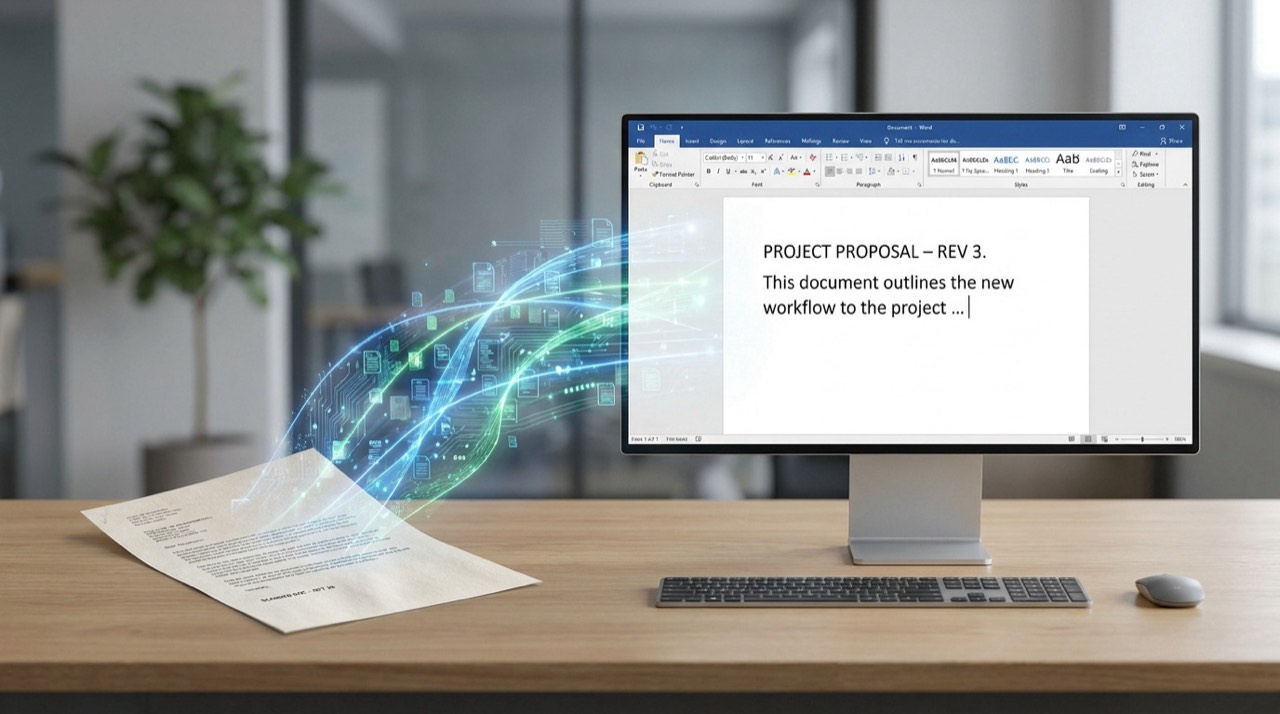
Une résolution de 300 DPI est le standard technique indispensable pour garantir la clarté des caractères lors d'une numérisation. Pourtant, vous vous retrouvez souvent face à des fichiers figés qu'il est impossible d'éditer ou de copier pour vos rapports.
Cet article vous explique comment convertir pdf en word ocr pour transformer vos scans en textes parfaitement modifiables. Nous allons voir ensemble les étapes pour automatiser cette extraction et gagner un temps précieux.
Fonctionnement de l'OCR pour vos PDF scannés
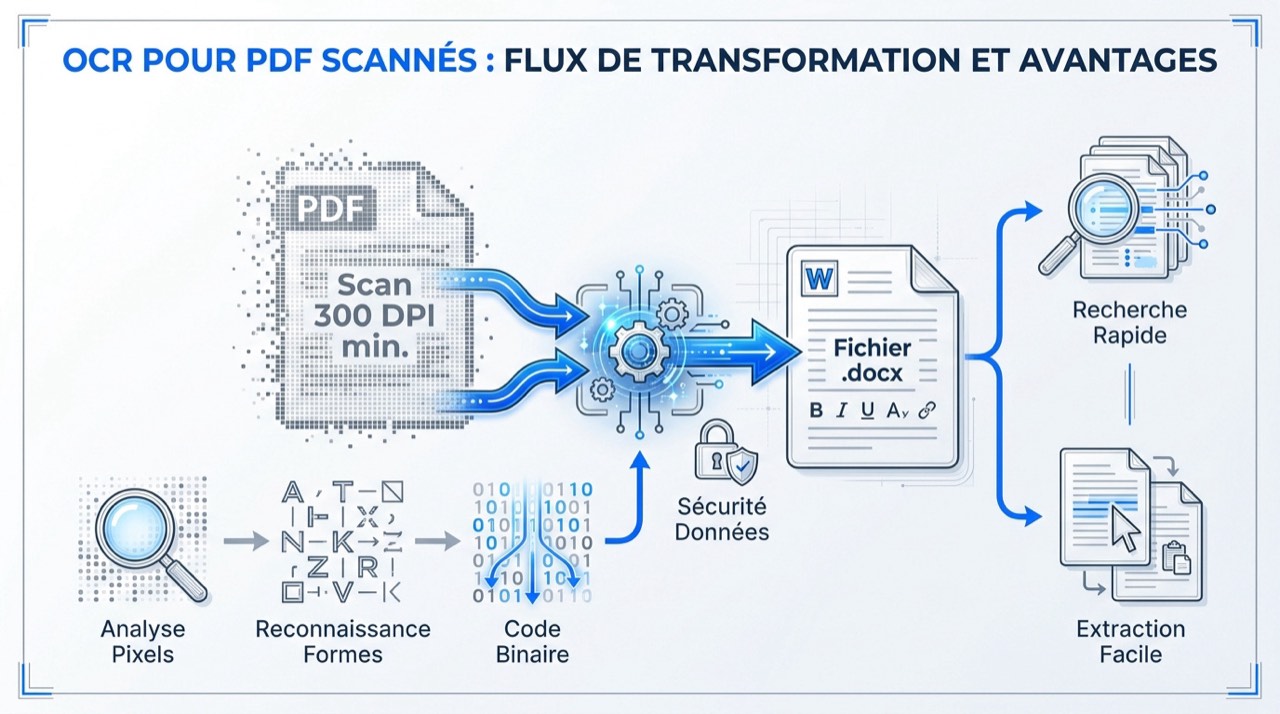
La technologie OCR identifie les caractères d'un PDF scanné par analyse de pixels. Cette conversion transforme des images en fichiers Word éditables, garantissant une recherche textuelle rapide et une extraction de données précise. Un outil pour transformer un PDF en Word automatise toute cette chaîne sans installation.
L'OCR reconnaît le texte au sein d'une image pour le transformer en un format numérique modifiable et recherchable.
Comprendre comment vos documents figés reprennent vie nécessite d'observer les coulisses de la reconnaissance optique.
Principe de la reconnaissance optique de caractères
Le logiciel analyse la matrice des pixels pour isoler les formes de lettres. Il repère les contrastes pour distinguer chaque caractère. Ces contours sont ensuite comparés à des modèles de référence.
L'algorithme convertit ce motif visuel en code binaire. Il attribue une valeur numérique à chaque glyphe reconnu. C'est l'étape clé pour obtenir un texte informatiquement exploitable.
Le moteur OCR interprète diverses polices, incluant parfois des écritures manuscrites simples. La précision du résultat final dépend toutefois de la netteté du scan original.
Une fois la structure technique établie, les bénéfices pour votre flux de travail deviennent évidents.
Intérêt de transformer une image en texte modifiable
Vous gagnez un temps précieux en évitant la saisie manuelle. Une conversion automatique traite des dizaines de pages en seulement quelques secondes, même pour des rapports volumineux.
La recherche par mots-clés rend vos archives PDF consultables instantanément. L'indexation du texte reconnu permet de retrouver n'importe quelle information importante sans délai.
- Réduction des erreurs de saisie
- Copier-coller d'extraits juridiques
- Mise à jour de vieux contrats
Le format Word offre une flexibilité totale. Vous modifiez librement les polices et la mise en page selon vos besoins.
Étapes pour réussir votre conversion en ligne
Une fois le principe technique compris, il suffit de suivre une procédure simple pour obtenir un résultat professionnel sans installer de logiciel complexe.
- Téléchargez le PDF ou l'image (JPG/TIFF).
- Sélectionnez la langue source pour plus de précision.
- Lancez l'algorithme OCR et suivez la progression.
- Récupérez votre fichier .docx converti.
Préparation et sélection de la langue source
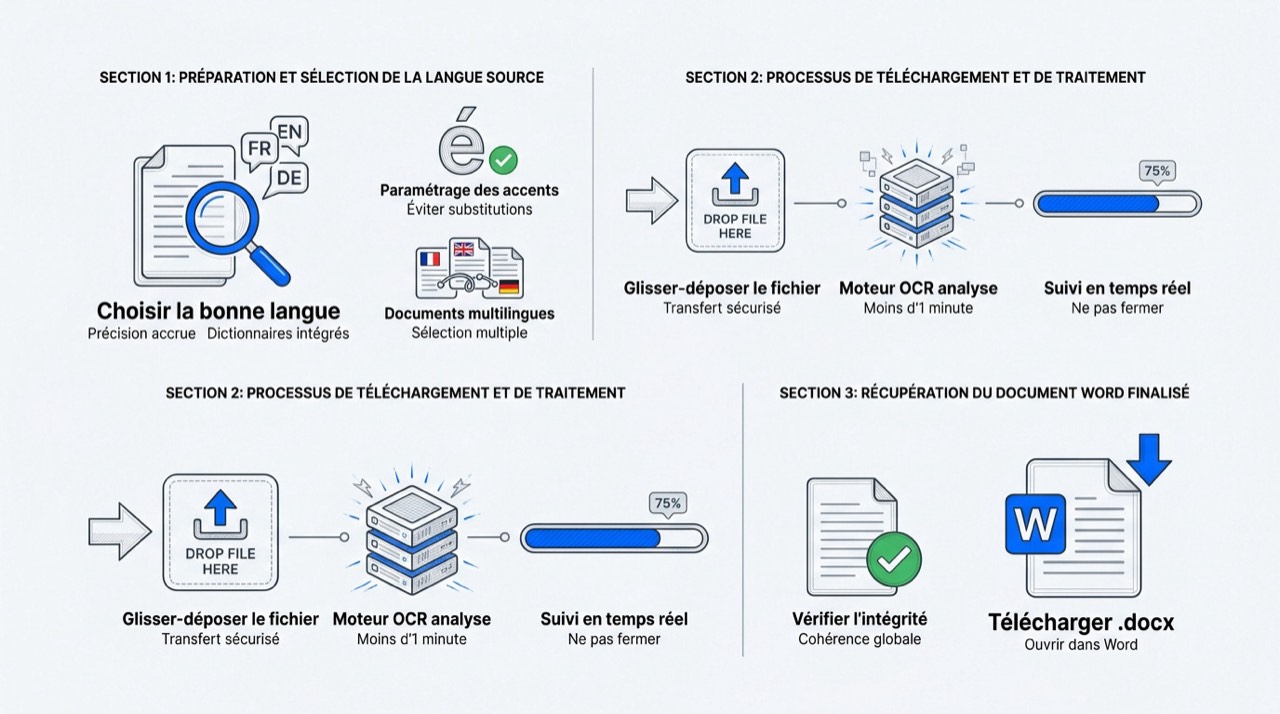
Choisir la langue exacte de votre document est une étape déterminante. L'OCR s'appuie sur des dictionnaires internes pour lever les doutes sur certains caractères ambigus. Un paramétrage erroné dégrade la qualité du texte.
Le moteur doit identifier correctement les caractères spéciaux. Les accents français et les cédilles imposent une configuration adaptée. Vous éviterez ainsi les substitutions de lettres fréquentes lors du traitement numérique.
Pensez aux documents contenant plusieurs langues étrangères. Des outils comme IronOCR permettent de sélectionner plusieurs dictionnaires simultanément. C'est un atout pour vos contrats internationaux ou vos notices techniques.
Processus de téléchargement et de traitement
L'importation de votre fichier s'effectue en quelques secondes. Glissez votre document dans la zone de dépôt prévue. Le transfert vers le serveur sécurisé commence immédiatement.
L'algorithme analyse ensuite chaque page de votre PDF. Il détecte les blocs de texte et sépare les images. Pour un fichier standard, le traitement dure généralement moins d'une minute. C'est rapide et efficace.
Une barre de progression s'affiche durant l'opération. Elle vous informe de l'avancement du scan en temps réel. Gardez votre fenêtre de navigation ouverte jusqu'à la fin de cette phase.
Récupération du document Word finalisé
La conversion terminée, le format .docx est disponible. Cliquez sur le bouton de téléchargement pour enregistrer le résultat. Vous pouvez désormais ouvrir votre fichier directement dans Microsoft Word.
Je vous conseille de vérifier rapidement la mise en page. Parcourez les feuilles pour valider la structure globale. Vérifiez que les titres et les listes ont bien été conservés par l'outil.
Pour finaliser votre travail sur le document :
- Ouvrir le fichier Word
- Activer le mode édition
- Enregistrer une copie locale sous un nouveau nom
En suivant cette méthode, l'opération devient un jeu d'enfant. Vous gagnez un temps précieux en évitant de tout retaper manuellement.
3 facteurs techniques pour optimiser la reconnaissance
La réussite de votre conversion dépend aussi de la qualité technique du fichier source que vous soumettez à l'algorithme.
Influence de la résolution DPI sur le résultat
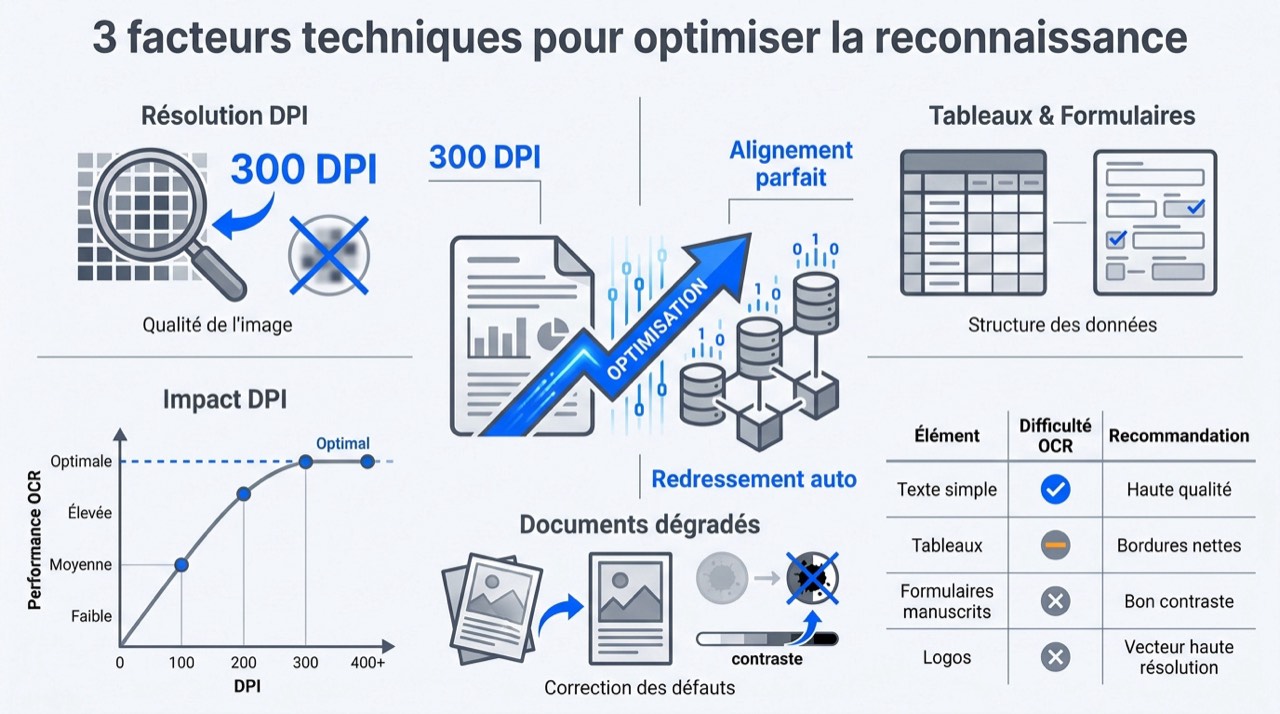
Je vous recommande une résolution de 300 DPI. En dessous, les lettres deviennent floues et l'OCR échoue. Une image nette garantit une reconnaissance sans fautes d'orthographe.
Utilisez impérativement une résolution de 300 DPI pour que l'algorithme identifie les caractères sans aucune erreur de lecture.
La densité de pixels définit la précision finale. Plus les glyphes sont détaillés, plus l'algorithme les identifie facilement. Évitez les scans trop compressés qui génèrent du bruit numérique.
Pourtant, une résolution trop élevée ralentit inutilement le traitement. Trouvez le bon équilibre pour vos documents volumineux.
Traitement des tableaux et formulaires complexes
Analysez la conservation des bordures. Les outils performants détectent les lignes horizontales et verticales. Ils reconstruisent les cellules dans Word. Cela permet de garder vos données structurées sans effort supplémentaire de mise en page.
La gestion des alignements reste primordiale. Le texte reste centré ou justifié selon l'original. Vos formulaires conservent ainsi une apparence professionnelle et lisible.
| Élément | Difficulté OCR | Recommandation |
|---|---|---|
| Texte simple | Facile | 300 DPI standard |
| Tableaux | Moyen | Vérifier les bordures |
| Formulaires manuscrits | Difficile | Contraste élevé |
| Logos | Difficile | Vérification manuelle |
Astuces pour les documents inclinés ou peu contrastés
Proposez le redressement automatique. Un scan de travers perturbe la lecture par lignes. L'outil doit pivoter l'image avant l'analyse pour retrouver l'horizontalité.
Ajustez le seuil de gris pour gagner en clarté. Pour les documents pâles, augmenter le contraste aide l'OCR. Les lettres se détachent mieux du fond papier jauni ou grisâtre.
Suggérez de nettoyer les taches noires. Ces parasites visuels peuvent être interprétés comme des signes de ponctuation. Un scan propre est toujours préférable.
Gestion des formats images et des documents longs
Au-delà du simple PDF, la polyvalence des outils modernes permet de traiter une grande variété de sources et de volumes.
Conversion depuis JPG, TIFF ou PDF multipages
Vous pouvez utiliser diverses extensions comme le PNG ou le BMP. Le JPG convient parfaitement aux clichés de documents, et un extracteur de texte depuis une image récupère le contenu d'une simple photo. Le TIFF préserve la qualité pour vos archives professionnelles en haute définition.
L'outil traite les fichiers de manière séquentielle. Pour un document de cent pages, le système analyse chaque feuillet successivement. Le texte extrait est ensuite regroupé dans un document Word unique.
Vous avez la liberté de choisir des pages précises. Inutile de convertir l'intégralité du fichier si un seul chapitre vous importe. Cela optimise votre temps et respecte vos quotas d'utilisation.
Limites des outils gratuits et solutions volumineuses
Gardez à l'esprit les plafonds de poids imposés. Les services gratuits bloquent souvent les fichiers dépassant 15 ou 20 Mo. Votre document pourrait être refusé sans la création d'un compte utilisateur.
Le traitement par lots devient indispensable sur de gros volumes. Des logiciels gèrent des milliers de pages simultanément. Le tarif dépend alors de l'abonnement ou du volume.
Surveillez aussi les restrictions temporelles. Certains sites limitent le nombre de fichiers convertibles par heure. Anticipez vos tâches pour éviter tout blocage inopportun.
Confidentialité et archivage de vos documents sensibles
La sécurité reste une préoccupation majeure lorsqu'on traite des documents confidentiels ou juridiques sur des plateformes en ligne.
Protocoles de suppression automatique après traitement
Le délai d'effacement est court. Les outils sérieux suppriment vos fichiers après une ou deux heures. Aucune copie n'est conservée sur leurs serveurs de manière permanente.
Le chiffrement SSL est actif. Vos données sont protégées pendant le transfert entre votre ordinateur et le serveur. Cela empêche toute interception malveillante de vos informations privées.
Voici les garanties de protection offertes par les services professionnels :
- Suppression immédiate manuelle possible
- Chiffrement de bout en bout
- Conformité RGPD pour les données européennes
Vérifiez toujours que l'outil utilise un chiffrement SSL et affiche une politique de suppression claire. Les leaders comme Adobe ou Able2Extract effacent vos documents sous 1 à 2 heures.
Utilisation de l'OCR pour l'indexation juridique
L'archivage consultable change tout. Transformez vos vieux contrats papier en fichiers PDF/A indexables. Vous retrouverez n'importe quelle clause en tapant un simple mot-clé dans votre explorateur, et un outil pour décrypter une clause juridique vous aide ensuite à en comprendre la portée.
L'extraction de données est redoutable pour vos factures. L'OCR identifie automatiquement les montants, les dates et les numéros de TVA. Ces données sont ensuite injectables dans votre logiciel comptable. C'est un gain de productivité immense.
Une numérisation reconnue par l'OCR renforce la valeur probante de vos archives. Un document bien numérisé facilite les audits et les contrôles administratifs. C'est un atout pour votre organisation.
Grâce à l'OCR, vous transformez désormais vos scans en fichiers exploitables à 300 DPI pour une précision maximale. Ne perdez plus de temps à ressaisir vos données et profitez dès maintenant d'une organisation numérique fluide. Maîtrisez l'art de convertir un PDF en Word OCR pour libérer tout le potentiel de vos archives.