
La fonction SI d'Excel est incapable de détecter seule une chaîne de caractères partielle au sein d'une cellule. Pour pallier cette limite technique, l'utilisation des jokers astérisques permet de transformer vos recherches en filtres dynamiques redoutables.
Vous avez sans doute déjà rencontré des difficultés pour isoler des mots spécifiques dans de grandes bases de données textuelles. Cet article vous explique comment maîtriser la formule excel si contient en combinant les fonctions CHERCHE et NB.SI, et un assistant de formules Excel peut traduire votre besoin en syntaxe prête à coller afin d'automatiser vos tris avec précision.
La formule Excel SI contient avec la méthode NB.SI
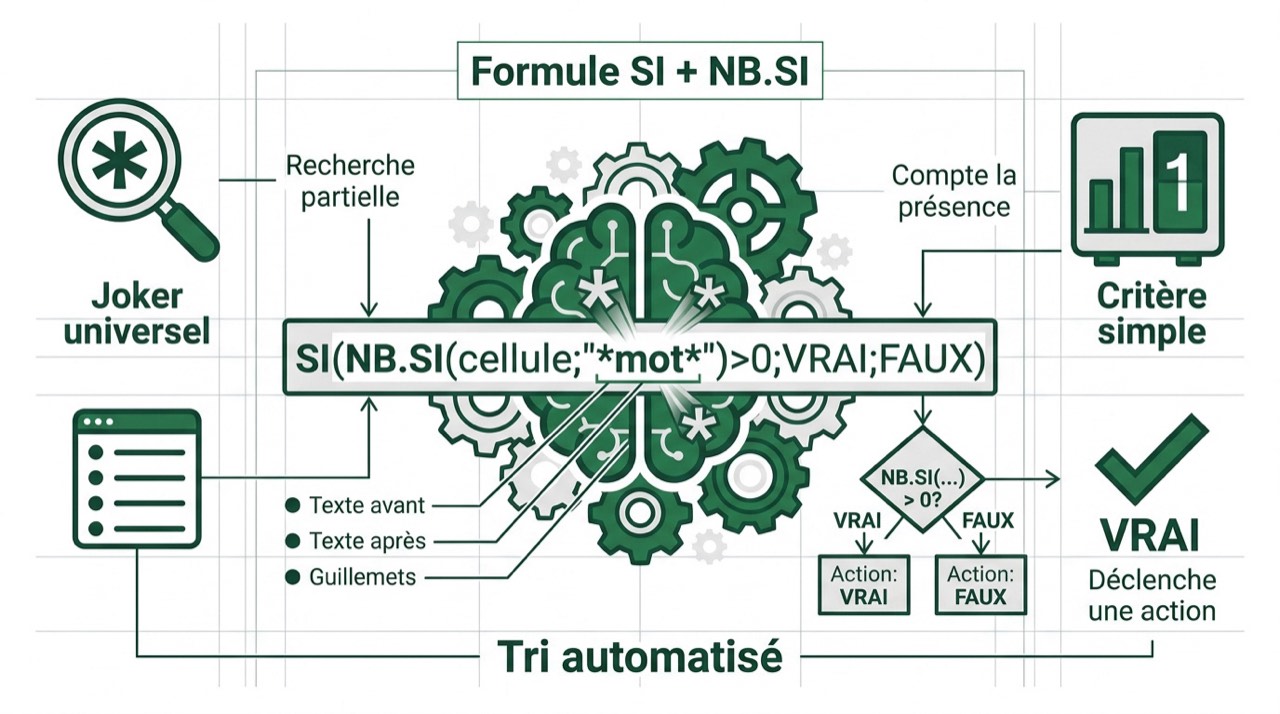
La combinaison SI(NB.SI(cellule;"mot")>0;VRAI;FAUX) identifie la présence d'un texte grâce aux astérisques. Cette méthode gère les recherches partielles sans distinction de casse, facilitant le tri automatisé via des critères de validation numériques simples.
Utilisation des astérisques pour la recherche partielle
L'astérisque agit comme un joker universel dans vos cellules. Il remplace n'importe quelle suite de caractères avant ou après votre mot-clé. C'est la base indispensable de la recherche partielle.
La syntaxe exige des guillemets autour du texte et des jokers. Écrivez par exemple "Paris" pour cibler la ville dans une phrase. Excel valide la cellule si la séquence existe, évitant les erreurs.
- Rôle de l'astérisque initial pour le texte avant
- Rôle de l'astérisque final pour le texte après
- Importance des guillemets doubles
Formule : =SI(NB.SI(A2;"Paris")>0;"VRAI";"FAUX")
Utilisez "Paris" pour "contient", "Paris" pour "commence par" et "Paris" pour "se termine par".
Avantages de NB.SI pour les tris rapides
NB.SI est bien plus lisible que les formules imbriquées complexes. Elle compte simplement si le critère est respecté. C'est un gain de temps énorme pour vos fichiers de données.
Le résultat de NB.SI est un nombre entier. S'il est supérieur à zéro, le mot est présent. Utilisez cette condition dans un test SI pour déclencher une action, simplifiant votre feuille.
Cette approche limite les risques de bugs lors des mises à jour. Vous n'avez pas à gérer des erreurs complexes. C'est la solution idéale pour les débutants pressés.
2 fonctions pour valider la présence d'un texte
Si NB.SI est efficace pour le comptage, l'association de CHERCHE et ESTNUM offre une précision chirurgicale pour localiser l'information.
Localiser la position du mot avec CHERCHE
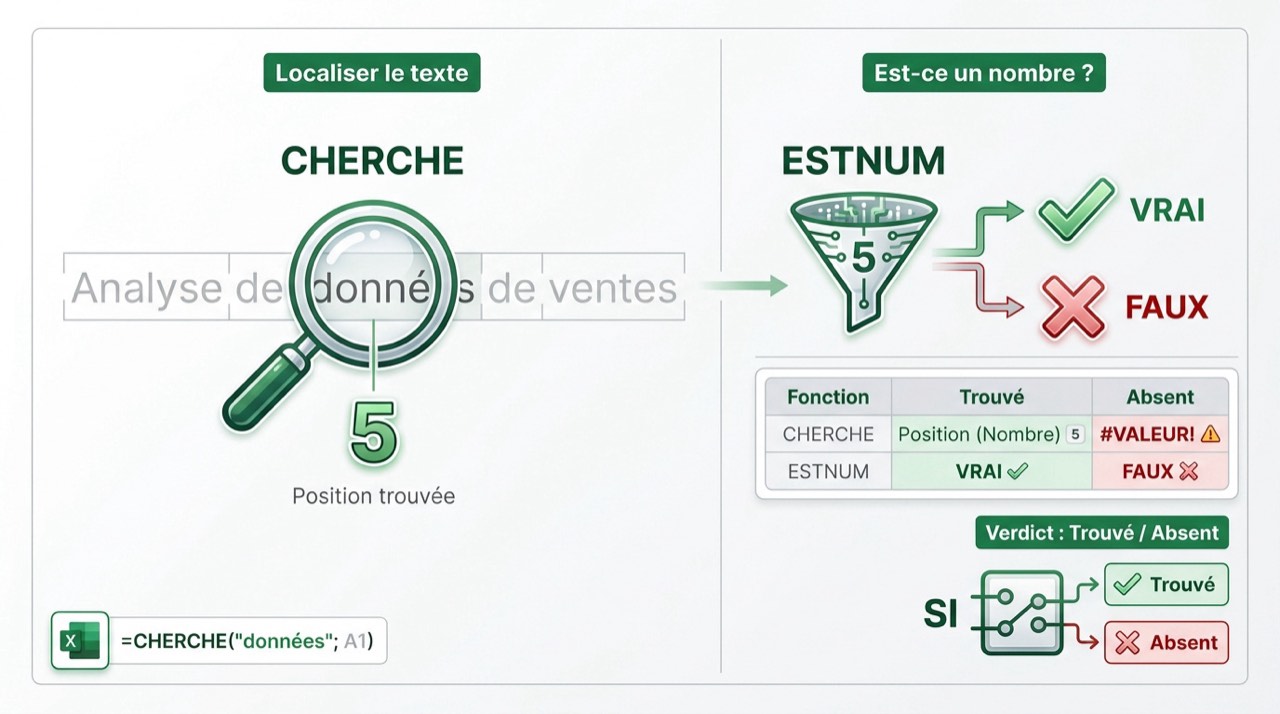
La fonction CHERCHE scanne votre cellule cible. Elle renvoie la position numérique du premier caractère trouvé. Si le mot commence au cinquième caractère, elle affiche cinq.
En revanche, si le texte est absent, Excel renvoie une erreur. Ce comportement est normal mais bloque souvent les calculs suivants. Il faut comprendre ce mécanisme pour mieux le contourner. CHERCHE ne regarde pas les majuscules.
| Fonction | Entrée | Résultat si trouvé | Résultat si absent |
|---|---|---|---|
| CHERCHE | Texte | Position (Nombre) | Erreur #VALEUR! |
| TROUVE | Texte | Position (Nombre) | Erreur #VALEUR! |
Transformer un nombre en valeur booléenne
ESTNUM vérifie si le résultat précédent est bien un chiffre. Elle transforme une position (comme 5) en VRAI. Si c'est une erreur, elle renvoie FAUX. C'est un filtre logique indispensable pour la suite du traitement.
Emballez le tout dans une fonction SI. Vous pouvez alors afficher "Trouvé" ou "Absent" selon le besoin. Votre message devient clair pour n'importe quel utilisateur du fichier.
Cette méthode est la plus robuste pour les rapports professionnels. Elle permet de personnaliser totalement les retours d'information. Vous gardez le contrôle sur l'affichage final.
Comment gérer la sensibilité à la casse ?
Au-delà de la simple localisation, la question des majuscules et des accents peut fausser vos résultats de recherche.
Différences techniques entre CHERCHE et TROUVE
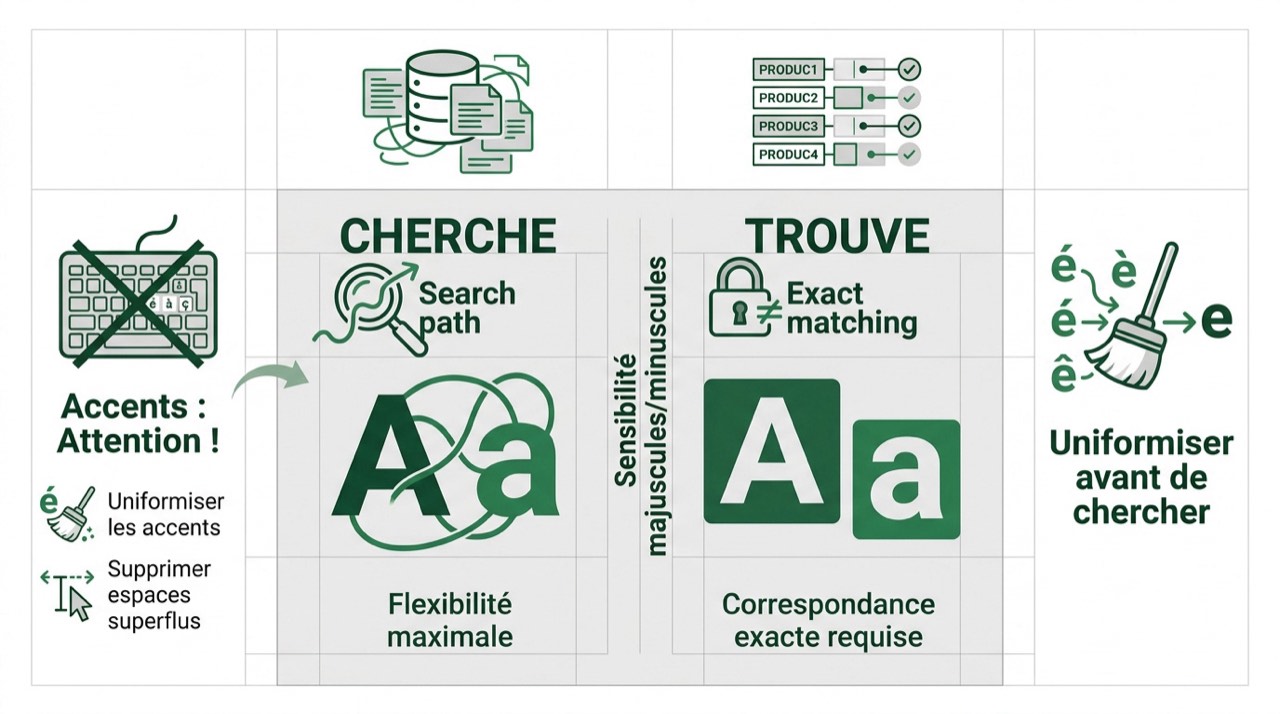
CHERCHE ignore les différences entre majuscules et minuscules. C'est la fonction la plus souple au quotidien. Elle convient à la majorité des bases de données textuelles.
TROUVE est beaucoup plus stricte et exige une correspondance exacte. Un "A" majuscule ne sera jamais un "a" minuscule pour elle. Utilisez-la pour des codes produits sensibles ou des identifiants spécifiques. La précision est ici maximale.
Le choix dépend de la qualité de vos données sources. Si la saisie est manuelle, préférez toujours CHERCHE. Pour des exports système rigoureux, TROUVE devient pertinente.
Traiter les accents et les caractères spéciaux
Les accents provoquent souvent des échecs de détection frustrants. Excel traite "é" et "e" comme deux entités distinctes. Il faut donc uniformiser vos textes avant de lancer la formule.
Une astuce consiste à utiliser la fonction MINUSCULE sur toute la cellule. Cela réduit les écarts de saisie entre les collaborateurs. Vous pouvez aussi nettoyer les espaces avec SUPPRESPACE. Ces étapes garantissent une fiabilité totale.
Utilisez MINUSCULE() ou SUPPRESPACE() pour nettoyer vos données avant d'appliquer vos formules afin d'assurer une fiabilité maximale.
Anticiper la ponctuation évite aussi les faux négatifs gênants. Un point final collé au mot peut bloquer la recherche. Restez vigilant sur la structure de vos chaînes.
Nettoyage des résultats avec la fonction ESTERREUR
Une fois la logique de recherche maîtrisée, il est temps de s'attaquer à l'esthétique et à la propreté de vos tableaux.
Supprimer l'affichage des codes d'erreur NA
Les codes #VALEUR! polluent visuellement vos feuilles Excel de travail. Ils apparaissent dès qu'un mot n'est pas trouvé par CHERCHE. C'est un signal d'échec de la fonction.
La fonction ESTERREUR intercepte ces messages désagréables avant l'affichage. Elle les transforme en une valeur logique simple que vous pouvez exploiter. Votre tableau devient immédiatement plus professionnel et lisible. C'est une étape de finition indispensable.
- Erreur #VALEUR! (texte absent)
- Erreur #N/A (référence manquante)
- Solution via SIERREUR ou ESTERREUR
Fiabiliser les rapports de données automatisés
Un rapport propre renvoie souvent une cellule vide au lieu d'une alerte. Utilisez les doubles guillemets "" dans votre formule SI. Cela préserve la clarté de vos colonnes de résultats.
La stabilité de vos calculs dépend de cette gestion des erreurs. Si une autre formule s'appuie sur ces données, elle ne plantera pas. Vous évitez ainsi l'effet domino des erreurs dans le classeur. C'est une règle d'or.
Automatiser vos processus demande une rigueur constante sur les sorties. Chaque cellule doit avoir un sens précis. Ne laissez jamais de place au hasard technique.
Détecter plusieurs mots simultanément avec la fonction OU
Parfois, un seul mot-clé ne suffit pas. Vous devez alors élargir vos critères pour capturer toutes les variantes possibles et ne rien laisser passer dans vos analyses de données.
Combiner plusieurs critères de recherche textuelle
La fonction OU permet de tester plusieurs conditions simultanément. Si l'un des mots est trouvé, la formule valide l'ensemble. C'est idéal pour regrouper des catégories similaires rapidement.
Imbriquez plusieurs blocs CHERCHE dans votre structure OU. Vous pouvez ainsi repérer "Urgent" ou "Prioritaire" dans une seule cellule. La catégorisation devient alors automatique. C'est un gain d'efficacité majeur.
Gérez bien les priorités si vous avez des mots proches. L'ordre des fonctions peut influencer votre résultat. Testez toujours vos combinaisons sur quelques lignes pour valider la logique.
Utilisation du point d'interrogation comme joker précis
Le point d'interrogation remplace un seul caractère, contrairement à l'astérisque. C'est l'outil parfait pour les références produits précises. Il permet de cibler des variantes très spécifiques sans erreur.
Par exemple, "Réf-?" trouvera "Réf-A" mais pas "Réf-AB". Cette nuance évite les erreurs de tri dans vos inventaires. Utilisez-le quand la longueur du code est fixe. C'est redoutable.
L'astérisque (*) gère l'infini, tandis que le point d'interrogation (?) remplace un caractère unique. "Réf-?" valide "Réf-A" mais rejette "Réf-AB".
- Usage de l'astérisque pour l'infini.
- Usage du point d'interrogation pour l'unité.
- Exemple concret sur une référence produit.
Automatisation visuelle par la mise en forme conditionnelle
Pour finir, transformez vos formules en signaux visuels pour repérer les informations critiques en un clin d'œil.
Colorer les cellules contenant un mot spécifique
Copiez votre formule ESTNUM(CHERCHE()) dans les règles de mise en forme. Choisissez ensuite une couleur de remplissage vive pour les cellules positives. Le repérage devient instantané.
Cette technique évite de lire chaque ligne manuellement. Votre œil est attiré directement par les points importants du tableau. C'est un outil de communication puissant lors des réunions. Vos données parlent d'elles-mêmes.
Vous pouvez varier les couleurs selon les mots trouvés. Créez un code couleur pour chaque thématique importante. Cela rend vos fichiers beaucoup plus interactifs et dynamiques.
Pour une détection stricte d'un mot entier sans confusion, utilisez des espaces autour de votre critère dans la fonction CHERCHE.
Étendre la détection sur des colonnes entières
Pour appliquer la formule partout, utilisez les références relatives. Ne bloquez pas la ligne avec un signe dollar. La formule s'adaptera alors à chaque cellule de la colonne.
Vérifiez toujours la vitesse de calcul sur les gros fichiers. Trop de mises en forme conditionnelles peuvent ralentir Excel. Restez sobre sur le nombre de règles actives. C'est une question de performance globale.
L'accumulation de règles complexes comme ESTNUM(CHERCHE()) sur des milliers de lignes peut ralentir considérablement vos classeurs Excel volumineux.
Une fois paramétré, le système travaille pour vous sans effort. Vous n'avez plus qu'à analyser les résultats obtenus. L'automatisation est maintenant complète et fonctionnelle.
Maîtriser la combinaison de SI avec NB.SI ou CHERCHE vous permet d'automatiser vos tris et de fiabiliser vos rapports grâce aux jokers. Appliquez dès maintenant cette formule Excel si contient un mot pour transformer vos données brutes en tableaux professionnels. Gagnez un temps précieux et sécurisez vos analyses futures.