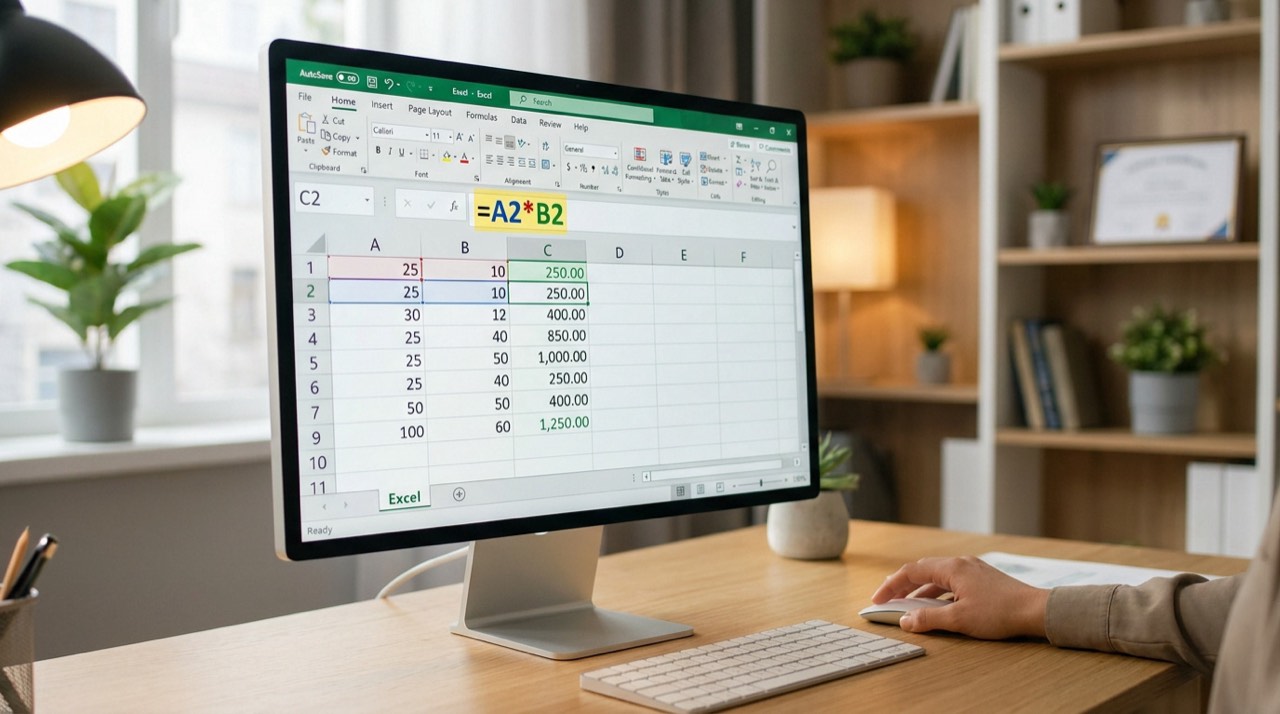
Excel compte aujourd'hui plus de 750 millions d'utilisateurs qui manipulent quotidiennement des données chiffrées. Mais savez-vous vraiment exploiter chaque formule excel multiplication pour automatiser vos calculs de manière fiable ?
On finit souvent par perdre un temps précieux à recalculer manuellement des lignes ou à corriger des erreurs de saisie évitables. Ce guide détaille toutes les méthodes, de l'astérisque aux fonctions avancées, et un générateur de formules Excel peut compléter vos manipulations pour sécuriser vos tableaux et booster votre productivité.
Les bases de la formule Excel multiplication avec l'astérisque
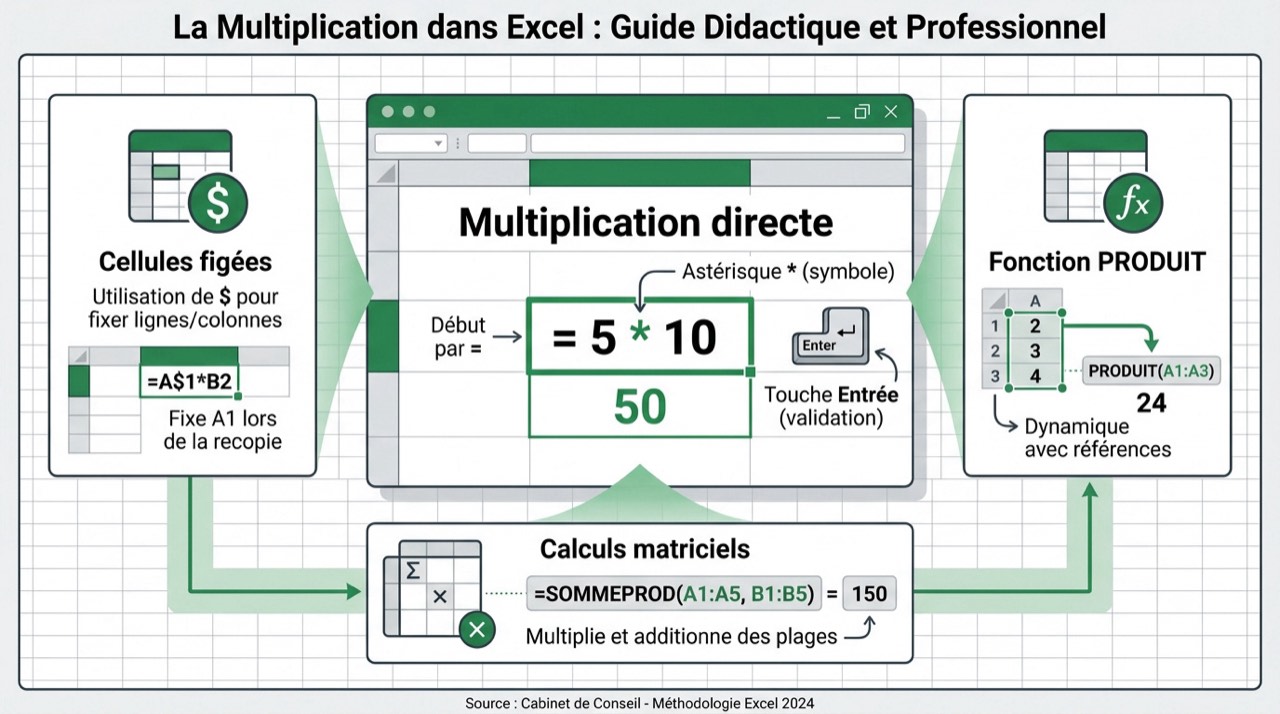
La multiplication dans Excel repose sur l'astérisque () pour les calculs simples et la fonction PRODUIT pour les plages. L'usage des dollars ($) fige les cellules, tandis que SOMMEPROD gère les calculs matriciels complexes. Tout commence par la saisie manuelle d'une opération élémentaire.
Maîtriser ces différentes méthodes de calcul vous permettra de gagner une efficacité redoutable dans la gestion de vos données chiffrées au quotidien.
Multiplier des nombres saisis directement dans une cellule
Sachez que toute formule débute par le signe égal. C'est le signal indispensable pour qu'Excel comprenne qu'il doit calculer et non afficher du texte. Sans ce symbole, votre opération restera une simple suite de chiffres inerte dans la cellule.
Insérez l'astérisque entre vos chiffres pour multiplier. Ce caractère remplace le signe "fois" traditionnel des mathématiques. Tapez par exemple "=510" directement pour obtenir un résultat immédiat et sans erreur.
Formule : =510
Résultat affiché : 50
Validez ensuite avec la touche entrée de votre clavier. Le chiffre cinquante s'affiche alors instantanément à la place de votre formule. C'est la méthode la plus rapide pour des besoins ponctuels.
Notez que cette technique reste statique. Si vous changez une valeur, vous devrez modifier la formule manuellement, ce qui limite son usage pour des tableaux évolutifs.
Utiliser les références de cellules pour des calculs dynamiques
Préférez cliquer sur les cellules contenant vos données. Au lieu de taper "10", sélectionnez la case A1. Cela crée un lien direct entre votre calcul et vos données sources.
L'avantage majeur réside dans la mise à jour automatique. Modifiez un chiffre dans votre tableau et le résultat final s'ajuste seul. Vous gagnez un temps précieux et évitez les oublis de saisie manuelle lors des révisions de vos budgets.
Utilisez la formule =A2B2 pour lier vos cellules. Si vous modifiez A2, le produit final se recalcule sans aucune intervention de votre part.
Cette approche rend vos feuilles de calcul vivantes. Elle permet de construire des modèles financiers robustes. Vous pouvez ainsi simuler différents scénarios en changeant simplement une seule valeur d'entrée.
C'est la base de l'automatisation. Une fois la structure en place, les erreurs de calcul humain disparaissent presque totalement.
Comment multiplier une colonne par une cellule fixe ?
Après avoir compris le calcul simple, il faut savoir comment appliquer une même opération à toute une série de données sans tout réécrire.
Maîtriser les références absolues avec le symbole dollar
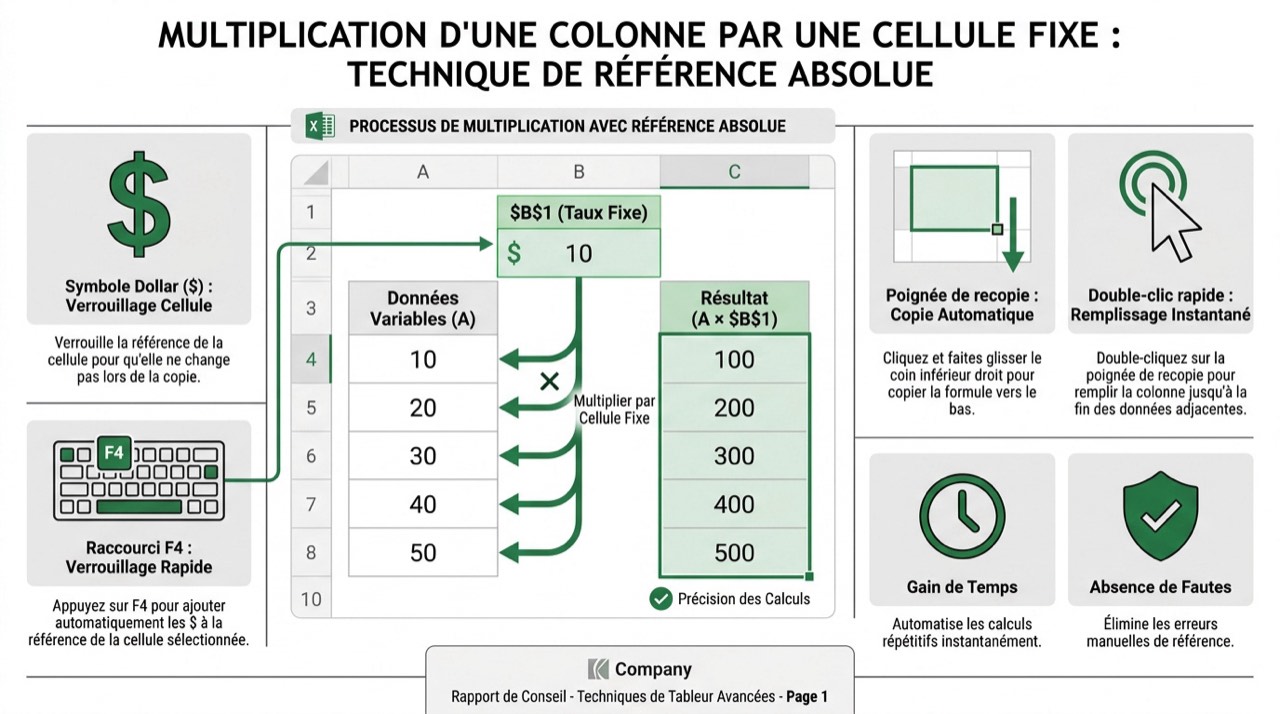
Le signe dollar sert à verrouiller une cellule précise. C'est indispensable pour multiplier une liste de prix par un taux fixe. Sans lui, Excel décale votre sélection vers le bas, créant des erreurs de calcul.
Utilisez la touche F4 sur la référence de cellule pour insérer automatiquement les symboles $.
Utilisez le raccourci F4 pour gagner en rapidité. Placez votre curseur sur la référence et appuyez sur cette touche. Les symboles dollars s'insèrent alors autour de la lettre et du chiffre.
Une référence relative s'adapte à son nouvel emplacement. À l'inverse, la référence absolue reste ancrée sur sa cible initiale. Cette distinction est le secret des utilisateurs avancés pour leurs tableaux.
Visualisez bien ce mécanisme de blocage. Il empêche les formules de glisser par erreur. C'est la garantie d'une intégrité totale pour vos calculs de marges ou de conversions monétaires.
Appliquer la poignée de recopie pour gagner du temps
Repérez le petit carré vert en bas à droite de votre cellule. C'est la poignée de recopie. Cliquez et faites-la glisser vers le bas pour étendre votre formule de multiplication instantanément.
Pour les listes très longues, utilisez le double-clic. Cette astuce applique le calcul jusqu'à la dernière ligne remplie. C'est une méthode radicale pour traiter des milliers de données en une seconde.
Le gain de productivité est immense. Vous ne reviendrez plus jamais à la saisie manuelle après avoir testé ce geste simple.
Fonctions PRODUIT et SOMMEPROD pour l'analyse de données
Mais l'astérisque a ses limites, surtout quand vos volumes de données explosent ou que vos calculs deviennent multicritères.
Multiplier des plages étendues avec la fonction PRODUIT
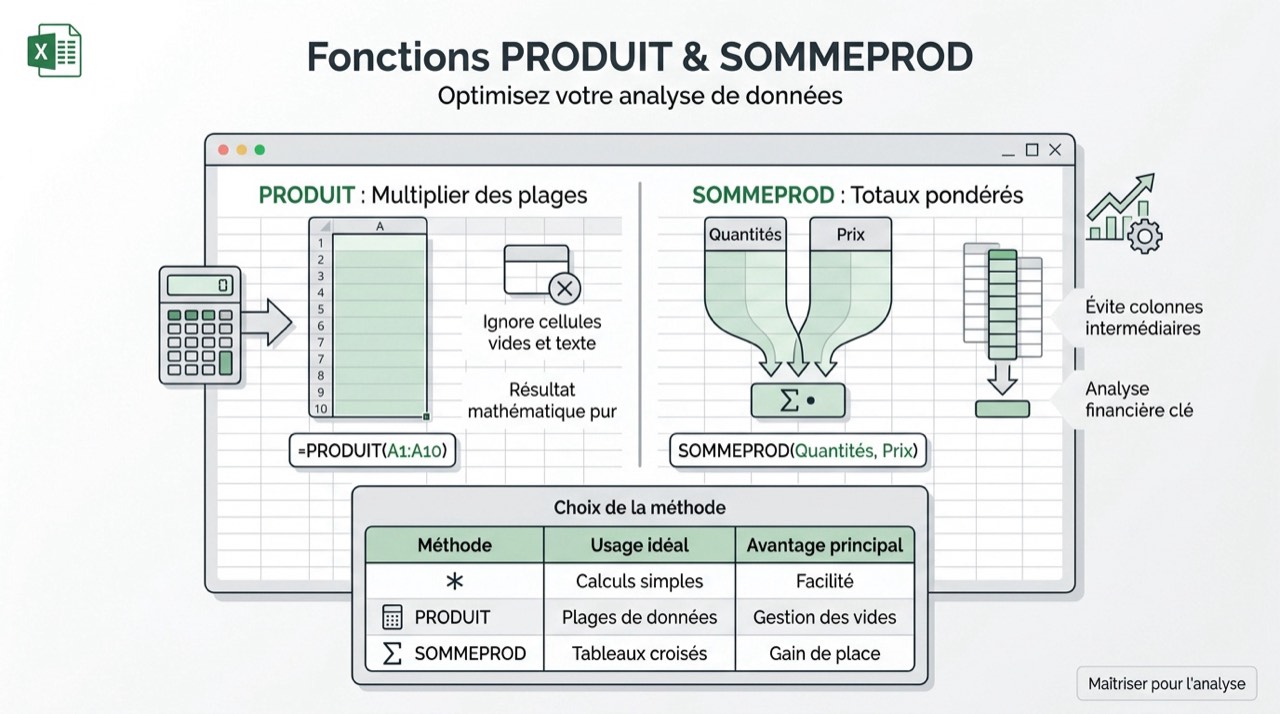
La fonction PRODUIT remplace avantageusement les longues suites de multiplications. Elle est idéale pour traiter une plage entière de cellules. Tapez simplement "=PRODUIT(A1:A10)" pour multiplier dix valeurs d'un coup.
Son intelligence réside dans la gestion des cellules vides. Contrairement à l'astérisque, elle ignore les cases sans contenu ou contenant du texte. Cela évite de fausser votre résultat final ou de générer des erreurs inutiles dans vos rapports.
C'est un outil de nettoyage efficace. Elle sécurise vos formules contre les imprévus de saisie. Vous obtenez un produit mathématique pur, même si votre tableau comporte quelques lacunes d'information.
Utilisez-la dès que vous dépassez trois facteurs. La lisibilité de votre barre de formule vous remerciera grandement.
Calculer des totaux pondérés grâce à SOMMEPROD
SOMMEPROD est la fonction reine pour les analyses financières. Elle multiplie des colonnes entre elles avant d'additionner les résultats. C'est l'outil parfait pour calculer un chiffre d'affaires global rapidement.
Imaginez une colonne de quantités et une colonne de prix unitaires. La fonction traite chaque ligne, fait la multiplication, puis cumule tout en une seule cellule. Vous évitez ainsi de créer une colonne intermédiaire de sous-totaux, ce qui allège votre fichier.
| Méthode | Usage idéal | Complexité | Avantage principal |
|---|---|---|---|
| Astérisque (*) | Calculs simples | Facilité | Immédiateté |
| Fonction PRODUIT | Plages de données | Gestion des vides | Sécurité des calculs |
| Fonction SOMMEPROD | Tableaux croisés | Gain de place | Analyse multicritère |
Elle gère aussi des conditions complexes. C'est une fonction polyvalente que tout analyste de données doit impérativement maîtriser.
3 méthodes pour traiter les erreurs et les arrondis
Un calcul juste est une chose, mais un calcul propre et lisible en est une autre, surtout face aux imprévus des données.
Sécuriser les calculs avec la condition SI et SIERREUR
Les cellules vides affichent souvent des zéros disgracieux après une multiplication. Pour éviter cela, utilisez la fonction SI. Elle vérifie la présence de données avant de lancer le calcul mathématique.
SIERREUR est votre bouclier contre les messages d'erreur cryptiques. Si une donnée manque ou est invalide, choisissez d'afficher un message personnalisé ou un vide. Vos tableaux restent ainsi professionnels et parfaitement lisibles pour vos collaborateurs.
Une multiplication robuste intègre souvent la gestion de ces anomalies. Voici les cas rencontrés fréquemment :
- #VALEUR! pour du texte présent dans vos calculs.
- #DIV/0! pour une division par zéro masquée.
- #N/A pour une référence manquante dans vos recherches.
Anticiper ces problèmes est la marque d'un expert. Un fichier qui ne "casse" pas est un fichier en lequel on a confiance.
Ajuster la précision numérique avec la fonction ARRONDI
Multiplier des pourcentages engendre souvent une cascade de décimales inutiles, et un outil pour calculer un pourcentage permet de vérifier rapidement vos résultats. La fonction ARRONDI permet de limiter ce nombre de chiffres après la virgule. Vous gardez ainsi le contrôle sur la précision de vos résultats.
Il existe plusieurs variantes selon vos besoins. ARRONDI.SUP force le passage au chiffre supérieur, tandis que ARRONDI.INF fait l'inverse. Choisissez la méthode respectant les règles fiscales ou commerciales de votre secteur spécifique.
Le formatage des cellules cache seulement les décimales à l'œil nu. Utilisez impérativement la fonction ARRONDI pour modifier la valeur réelle stockée et éviter les écarts de centimes dans vos totaux.
Ne confondez pas l'affichage et la valeur réelle. Un format de cellule cache les décimales mais Excel les garde en mémoire. Seule la fonction ARRONDI modifie réellement le chiffre stocké.
C'est crucial pour vos documents commerciaux, notamment quand vous éditez un devis ou une facture détaillée. Les écarts de centimes disparaissent enfin de vos bilans.
Techniques de multiplication matricielle et collage spécial
Pour finir, explorons des méthodes plus directes ou académiques qui sortent du cadre classique des formules de cellules.
Multiplier sans formule via la fonction collage spécial
Le collage spécial permet de multiplier des valeurs sans écrire de formule. Copiez un nombre, sélectionnez votre plage cible, puis choisissez "Multiplication" dans les options de collage. C'est magique.
Cette technique transforme vos données de manière définitive et directe. C'est un gain de place considérable car vous n'avez plus besoin de colonnes de calcul intermédiaires. Vos fichiers sont plus légers et beaucoup plus simples à lire pour les tiers.
- Saisir le multiplicateur
- Copier la cellule (Ctrl+C)
- Sélectionner la zone cible
- Choisir Collage spécial > Multiplication
Attention toutefois, car l'opération est irréversible sans annulation immédiate. Gardez toujours une copie de vos données brutes par sécurité.
Introduction à la multiplication de matrices avec MMULT
La fonction MMULT s'adresse aux calculs de matrices mathématiques. Elle respecte des règles strictes de compatibilité entre les lignes et les colonnes. C'est un outil puissant pour les ingénieurs et les statisticiens.
Avec les versions récentes d'Excel, les tableaux dynamiques simplifient son usage. Le résultat se propage automatiquement dans les cellules voisines sans avoir à valider par une combinaison complexe de touches. C'est une petite révolution pour la gestion des données massives.
Vérifiez bien que le nombre de colonnes de votre première matrice égale celui des lignes de la seconde. Sinon, l'erreur #VALEUR! apparaîtra inévitablement. C'est la règle d'or de l'algèbre linéaire sur tableur.
Bien que technique, cette fonction ouvre des portes sur l'analyse prédictive. Elle reste le sommet de la multiplication sous Excel.
Vous maîtrisez désormais l'astérisque pour vos calculs simples, les dollars pour fixer vos références et les fonctions PRODUIT ou SOMMEPROD pour vos analyses complexes. Automatisez dès maintenant vos tableaux pour éliminer toute erreur humaine. Propulsez votre productivité vers de nouveaux sommets grâce à une formule Excel multiplication parfaitement exécutée.