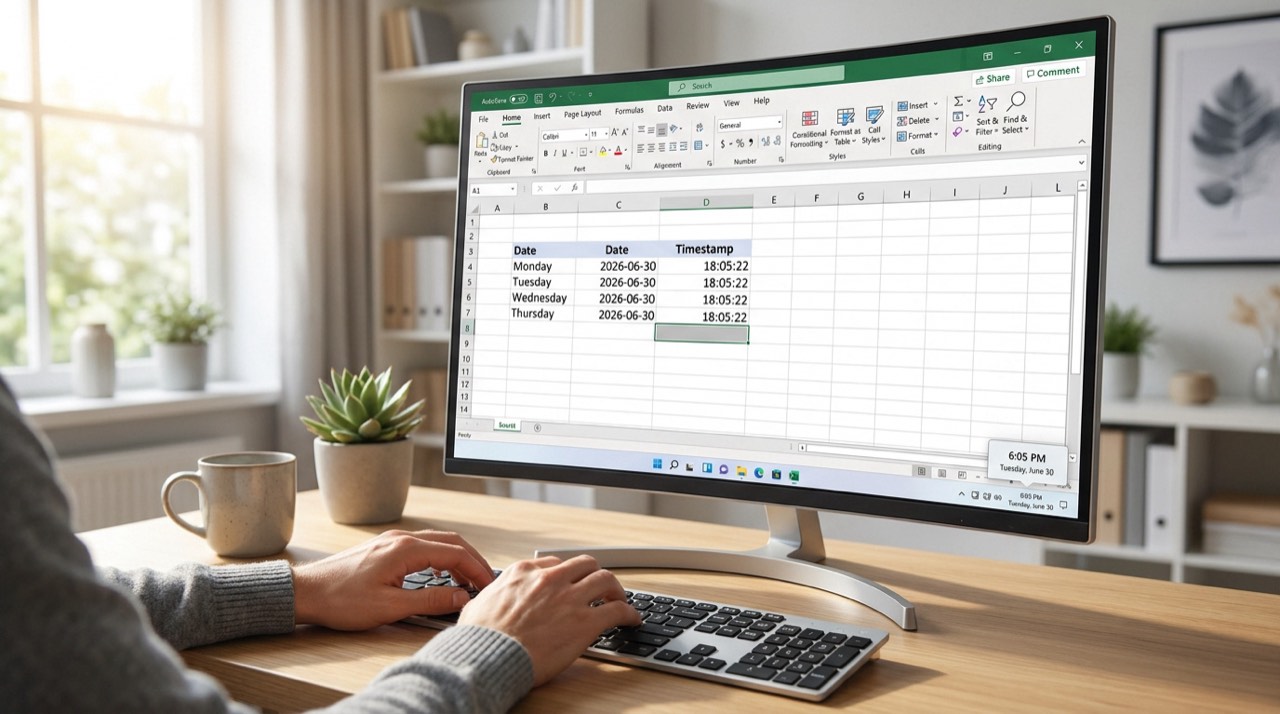
Excel stocke chaque date sous la forme d'un numéro de série séquentiel débutant au 1er janvier 1900. Pourtant, vous perdez sans doute un temps précieux à saisir manuellement le jour du jour dans vos tableaux de bord ou vos factures.
L'utilisation d'une formule excel date du jour permet d'automatiser entièrement vos suivis temporels, et un assistant pour vos formules Excel peut vous guider quand la syntaxe se complique. Nous allons voir comment les fonctions AUJOURDHUI() et MAINTENANT() transforment vos classeurs statiques en outils dynamiques et précis.
Formule Excel date du jour : maîtriser la fonction AUJOURDHUI()
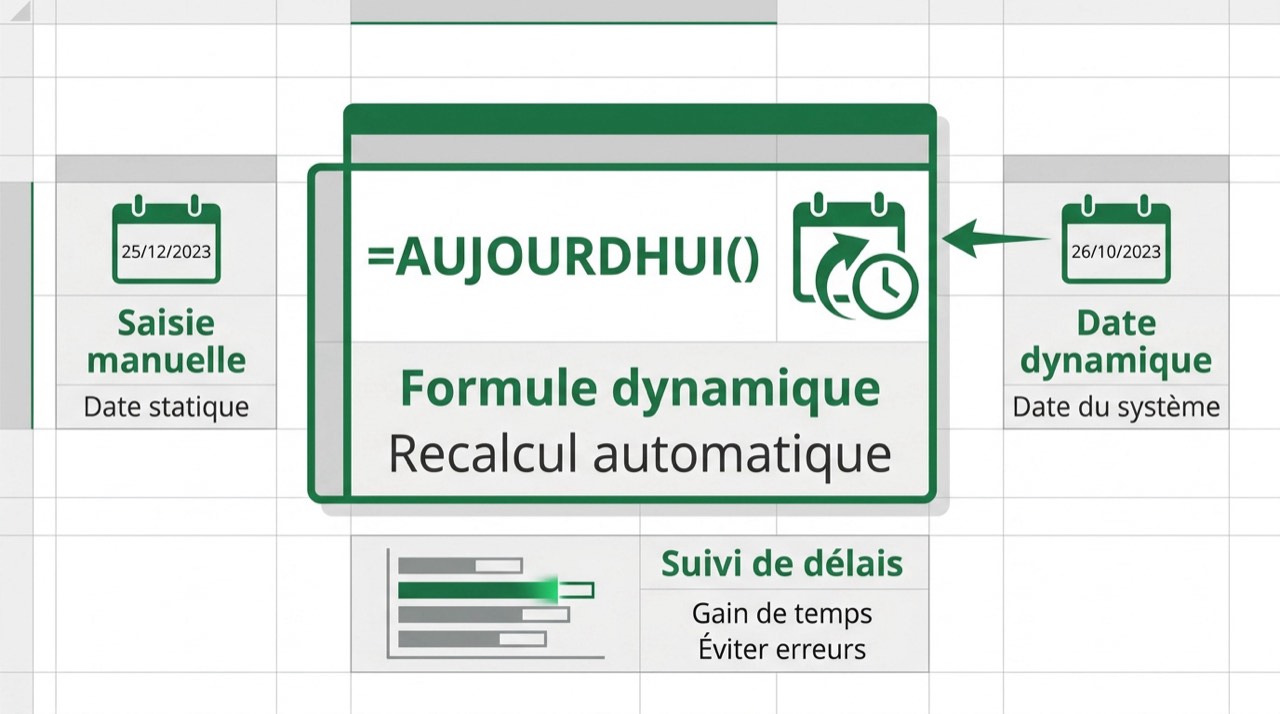
La fonction =AUJOURDHUI() automatise l'affichage de la date sans argument, se recalculant à chaque ouverture du fichier. Elle se distingue de la saisie manuelle fixe par son dynamisme temporel, idéal pour les suivis de délais.
Passons maintenant aux détails techniques de cette syntaxe pour comprendre comment Excel traite cette donnée en temps réel.
Syntaxe et mécanisme de mise à jour automatique
La syntaxe ne demande aucun paramètre. Les parenthèses restent vides. C'est la règle de base. Excel récupère la donnée système.
Le recalcul est automatique. La cellule change à chaque ouverture. Le fichier se met à jour seul. C'est pratique.
La modification survient aussi au calcul. Appuyer sur F9 force l'actualisation. Le système reste cohérent. Tout est fluide.
Raccourci clavier CTRL + ; pour insérer la date du jour de manière figée (non dynamique).
Après avoir vu le fonctionnement interne, il est utile de savoir quand privilégier cette automatisation face à une saisie manuelle.
Différences entre date dynamique et saisie manuelle
Comparez la formule avec la saisie clavier. Le raccourci CTRL + ; crée du fixe. La formule, elle, bouge. Choisissez selon l'usage.
L'utilité est nette pour les tableaux de bord. Les indicateurs de retard s'ajustent. Le gain de temps est réel. L'erreur humaine diminue.
Voici un récapitulatif pour vous aider à trancher selon vos besoins :
- Date dynamique : mise à jour automatique, idéale pour les échéanciers.
- Date fixe : saisie manuelle, nécessaire pour les archives historiques ou factures.
Ajouter l'heure exacte avec la fonction MAINTENANT()
Si la date seule suffit souvent, certains dossiers exigent une précision chirurgicale incluant les minutes.
Fonctionnement de l'horodatage dynamique complet
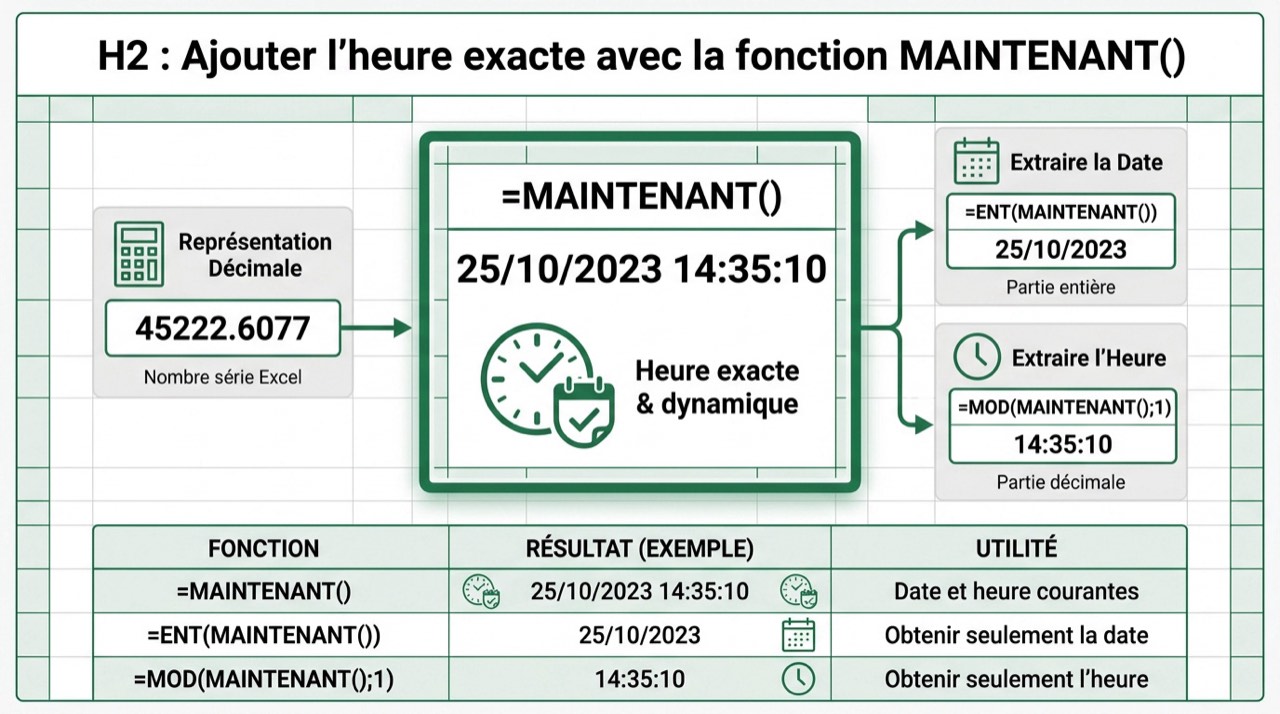
La fonction MAINTENANT() affiche le jour et l'heure actuels simultanément. Le résultat obtenu est un horodatage complet et précis. C'est un outil puissant pour vos suivis.
Excel stocke cette donnée sous forme décimale. La partie entière correspond au jour. Les décimales représentent les heures écoulées. Excel calcule ainsi chaque instant. C'est purement mathématique.
Sachez que l'heure change à chaque action sur votre feuille. Votre classeur vit en permanence. La précision est totale. Le suivi de vos données devient alors rigoureux.
Isoler l'heure ou la date avec des fonctions complémentaires
Utilisez la fonction ENT pour extraire la date seule. Cette fonction supprime simplement les décimales. Le résultat est propre. Vous gardez le jour uniquement sans l'heure.
Appliquez la fonction MOD pour isoler les minutes. On divise la valeur par un. Le reste donne l'heure exacte. C'est une astuce connue des experts.
| Fonction | Résultat obtenu | Utilité principale |
|---|---|---|
| MAINTENANT() | Date + Heure | Afficher la date du jour dans Excel : AUJOURDHUI() et MAINTENANT() expliquées. |
| ENT(MAINTENANT()) | Date seule | Isoler le calendrier sans les horaires. |
| MOD(MAINTENANT();1) | Heure seule | Extraire uniquement le temps écoulé. |
4 solutions pour formater vos dates sans erreurs
Obtenir la bonne valeur est une chose, mais l'afficher correctement en est une autre pour la lisibilité.
Modifier le format de cellule pour un rendu professionnel
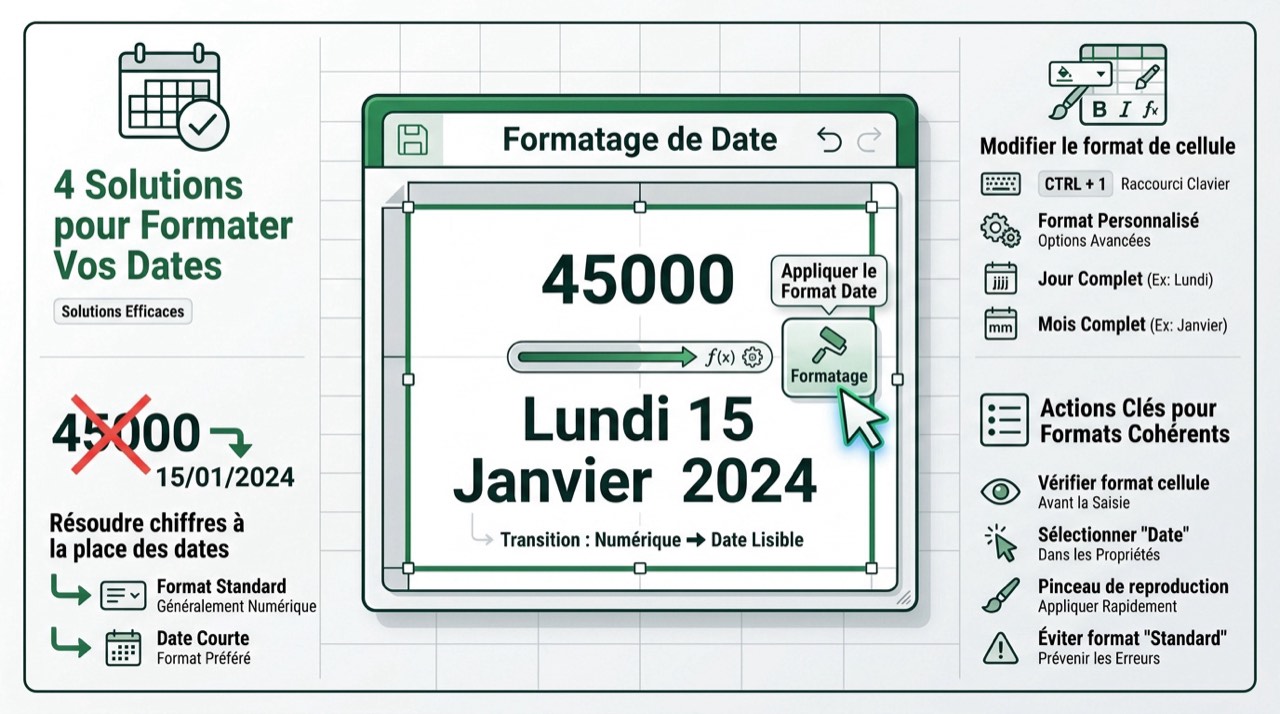
Accédez aux options de formatage. Utilisez le raccourci CTRL + 1. Choisissez le mode personnalisé. Tapez votre code spécifique.
Transformez l'affichage en texte complet. Le code "jjjj" affiche le jour. Lundi ou mardi apparaît. C'est plus élégant.
Testez les variantes avec les mois. "mmmm" écrit le mois entier. Le tableau devient pro. La lecture est immédiate.
Résoudre le problème des chiffres à la place des dates
En format Standard, un nombre comme 45000 apparaît. C'est le compte des jours depuis 1900. Pas de panique.
Si un nombre comme 45000 apparaît à la place de la date, c'est le format Standard. Il faut appliquer un format Date courte pour corriger l'affichage.
Appliquez la correction via le menu. Sélectionnez "Date courte" en haut. Le chiffre redevient lisible. Le problème est réglé.
Pour maintenir une structure de données propre et exploitable, voici les bons réflexes à adopter lors de vos manipulations :
- Vérifier le format de cellule
- Sélectionner 'Date' dans le menu déroulant
- Utiliser le pinceau de reproduction pour harmoniser
- Éviter le format 'Standard' pour les calculs temporels
Comment calculer des écarts de jours et des délais ?
Une fois le format maîtrisé, vous pouvez passer à l'action en utilisant ces dates dans des calculs concrets.
Soustraire des dates pour obtenir un nombre de jours
Réalisez une soustraction très simple. Prenez la date d'échéance finale. Retranchez la fonction AUJOURDHUI(). Le résultat tombe.
Interprétez le chiffre obtenu ensuite. Un résultat positif indique l'avance. Un négatif montre un retard. C'est un indicateur clé. Suivez vos dossiers.
Veillez au format du résultat. La cellule doit être en Nombre. Sinon Excel affiche une date. Changez cela vite.
Anticiper des dates futures avec des additions simples
Ajoutez des jours à la fonction. Tapez =AUJOURDHUI()+30 en cellule. La date future s'affiche. C'est très rapide.
Prévoyez des relances automatiques ainsi. Le calcul s'adapte chaque matin et vos rappels glissent dans le temps, ce qui simplifie aussi le suivi d'un budget mensuel à organiser. L'organisation devient parfaite.
Gérez les délais de paiement. Calculez les échéances à 60 jours. Pour aller plus loin, un outil de création de devis et factures automatise votre facturation simplement. Vos clients apprécieront la rigueur.
Automatiser vos suivis avec des fonctions avancées
Pour aller plus loin, mariez ces dates avec des tests logiques afin de créer de véritables alertes.
Créer des alertes d'échéance avec la fonction SI
Déclenchez un message d'alerte visuel. Si la date dépasse la limite, écrivez "Retard". C'est un signal fort.
Combinez les tests pour hiérarchiser. Gérez les urgences par couleur. Le rouge pour le critique. L'orange pour le proche. Le suivi devient visuel.
Simplifiez la lecture des plannings. Le texte remplace les calculs mentaux. C'est un confort quotidien. Vos collaborateurs comprendront vite.
Utiliser DATEDIF pour des calculs d'ancienneté précis
Fonction masquée d'Excel permettant de calculer l'écart entre deux dates en années ('y'), mois ('m') ou jours ('d').
Calculez l'ancienneté exacte des salariés. Utilisez DATEDIF avec l'argument "y". Les années s'affichent sans erreur. C'est une fonction cachée. Très efficace.
Extrayez les mois ou jours restants. Changez l'argument final en "ym". La précision est alors totale. Le service RH adorera.
Gérez les durées de contrats complexes. Calculez le temps passé en entreprise. La formule ne se trompe jamais. C'est du solide.
En combinant ces fonctions de date et d'horodatage, vous transformez vos tableaux en outils de pilotage redoutables.
Techniques pour figer une date et gérer les jours ouvrés
Parfois, le dynamisme devient un défaut ; il faut alors savoir stopper le temps ou filtrer les week-ends.
Raccourcis clavier et collage spécial pour stopper le dynamisme
Utilisez CTRL + ; pour le fixe. La date ne bougera plus jamais. C'est parfait pour l'archivage. Un geste simple suffit.
Convertissez vos formules en valeurs. Utilisez le collage spécial "Valeurs". La fonction disparaît du champ. Seul le texte reste.
Voici les méthodes pour figer vos données :
- Raccourci CTRL + ; pour l'instantané
- Collage spécial Valeur pour figer
- F2 puis F9 pour transformer une formule
- Utilisation du format texte
Gestion des jours ouvrés avec NB.JOURS.OUVRES
Excluez les week-ends de vos calculs. La fonction NB.JOURS.OUVRES s'en occupe seule. Les délais deviennent réalistes. Le travail réel est compté. C'est indispensable.
La fonction NB.JOURS.OUVRES permet d'inclure une plage de cellules contenant les jours fériés pour affiner le calcul du temps de travail réel.
Paramétrez vos propres listes de congés. Ajoutez les jours fériés en argument. La précision du planning augmente. Plus de mauvaises surprises.
Affinez la gestion de vos projets. Calculez le temps de production effectif. Le résultat est enfin juste. Vos clients seront rassurés.
Maîtrisez dès maintenant la formule excel date du jour en utilisant AUJOURDHUI() pour vos échéanciers dynamiques ou MAINTENANT() pour un horodatage précis. Automatisez vos calculs de délais pour gagner en productivité et éviter toute erreur manuelle. Optimisez vos tableaux de bord dès aujourd'hui pour piloter vos projets avec une rigueur absolue.