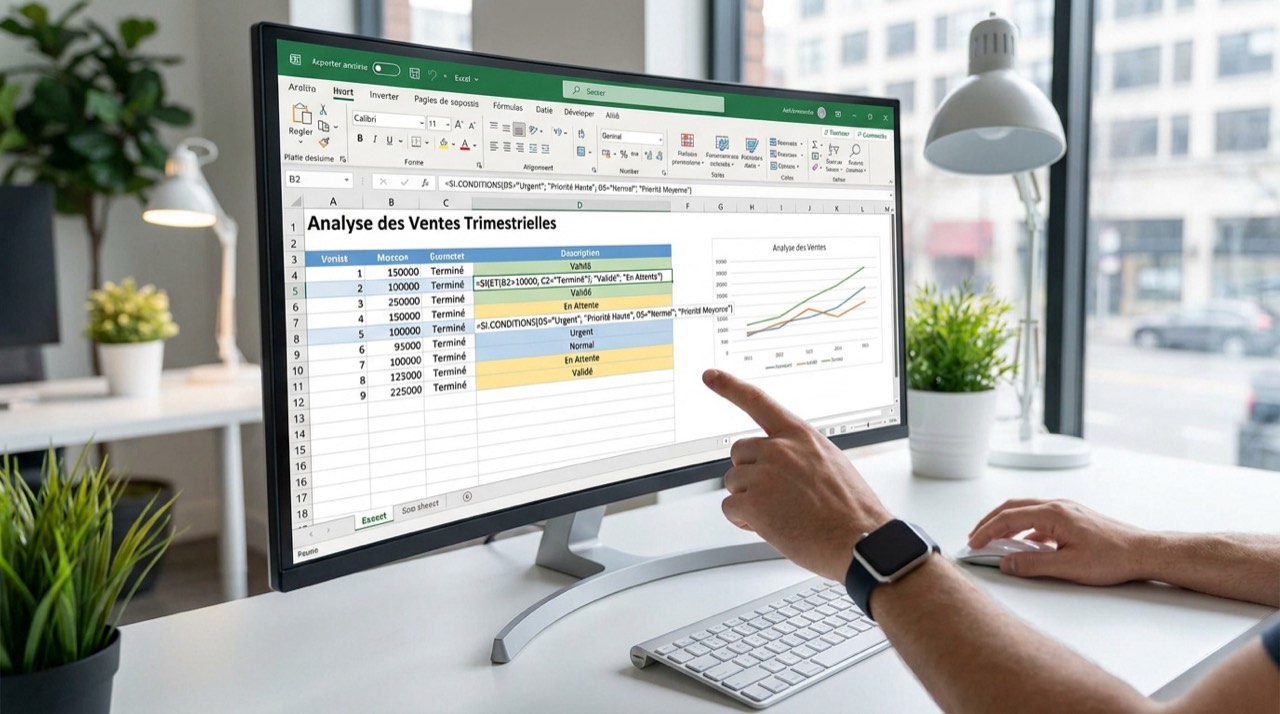
Excel permet d'intégrer jusqu'à 255 critères différents au sein d'une même fonction logique pour automatiser vos analyses de données. Pourtant, vous vous retrouvez souvent bloqué face à une formule excel si plusieurs conditions qui refuse de fonctionner ou devient totalement illisible.
Cet article vous explique comment combiner efficacement les fonctions ET, OU et SI.CONDITIONS pour simplifier vos calculs complexes. Pour aller plus vite, un assistant qui rédige vos formules Excel peut traduire votre besoin en syntaxe prête à coller. Je vais vous aider à structurer vos tests logiques pour gagner en clarté et en performance.
La logique de la formule Excel si plusieurs conditions
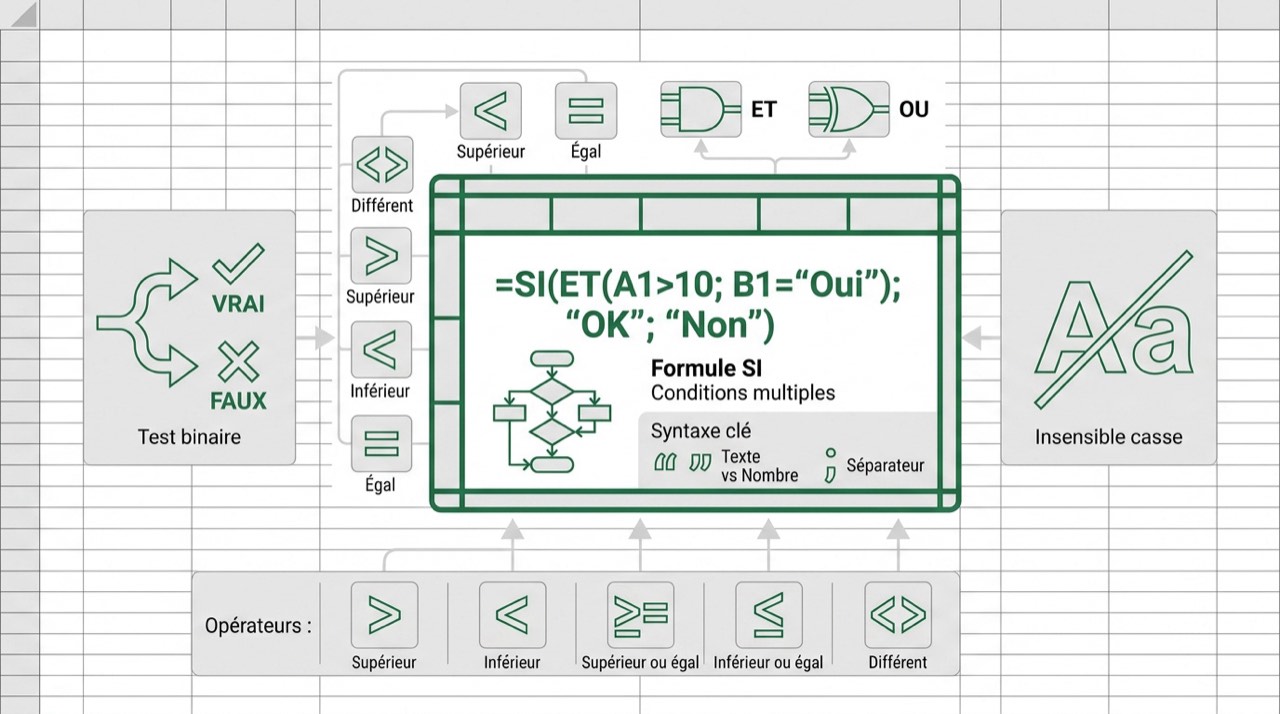
La fonction SI repose sur une structure binaire (test, vrai, faux) utilisant les opérateurs =, <>, >, <. L'automatisation s'appuie sur ET, OU ou SI.CONDITIONS pour valider plusieurs critères simultanément, optimisant ainsi la gestion des données numériques et textuelles.
SI(test_logique; valeur_si_vrai; valeur_si_faux)
Combiner plusieurs critères dans une seule fonction SI demande de comprendre comment le logiciel traite vos instructions logiques.
Syntaxe fondamentale du test logique
La structure SI(test_logique; valeur_si_vrai; valeur_si_faux) constitue le socle indispensable. Vous posez une question précise à Excel. Cette méthode automatise vos décisions dans chaque cellule.
Le test fonctionne de manière binaire. Le résultat obtenu est strictement VRAI ou FAUX. Aucune autre alternative n'est tolérée lors de l'évaluation.
Le texte n'est pas sensible à la casse. "OK" équivaut à "ok" pour vos comparaisons. Cela simplifie vos saisies quotidiennes. Les erreurs de majuscules n'impactent pas vos calculs.
Opérateurs de comparaison indispensables
Utilisez des signes classiques comme le supérieur (>), l'inférieur (<) ou le différent (<>). Ces symboles permettent de confronter des chiffres ou des dates.
Définissez des bornes numériques précises pour tester vos intervalles. Combinez simplement ces signes. Vous délimiterez vos données avec une grande rigueur.
- L'usage des guillemets doubles pour le texte.
- L'absence de guillemets pour les nombres.
- L'utilisation du point-virgule comme séparateur d'arguments.
L'oubli des guillemets génère souvent une erreur de nom. Soyez vigilant sur ce point technique. Cela bloque fréquemment vos analyses.
2 méthodes pour filtrer vos données avec ET et OU
Une fois la syntaxe de base maîtrisée, l'ajout de conditions multiples nécessite l'usage des fonctions logiques ET ou OU pour affiner vos tests.
Fonction ET pour la validation de critères simultanés
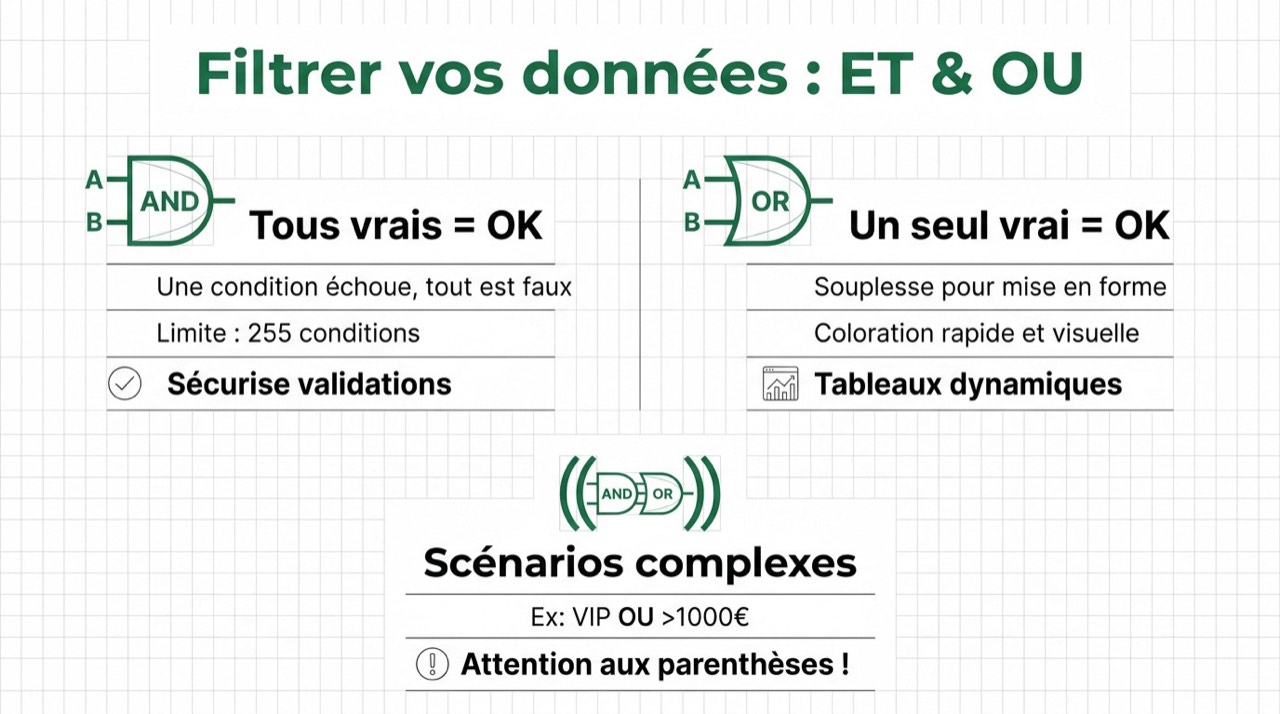
La fonction ET exige que tous les arguments soient vrais. Si une seule condition échoue, le résultat devient faux. C'est une logique restrictive mais efficace pour vos audits.
Excel accepte jusqu'à 255 conditions par fonction. Restez sobre pour garder une formule lisible et facile à maintenir pour vos collaborateurs sur le long terme.
Cette méthode sécurise vos validations croisées. Elle évite les erreurs de saisie sur vos fichiers critiques.
Cas ET : Admis si note >= 10 ET assiduité = "Oui".
Cas OU : Réduction si Carte = "Oui" OU achat > 100€.
Fonction OU et mise en forme conditionnelle
Le OU est plus souple. Il suffit qu'un seul critère soit respecté pour valider la cellule et déclencher l'action voulue immédiatement.
Appliquez cette logique à la mise en forme conditionnelle. Colorez vos lignes sans utiliser de SI en saisissant la formule directement dans la règle personnalisée.
Le gain de temps est réel. Vos tableaux deviennent dynamiques et intuitifs pour vos lecteurs.
Combinaison de ET et OU dans une même cellule
L'imbrication crée des scénarios complexes. Placez un ET dans un OU pour isoler des groupes de critères précis. C'est la base des tris avancés.
Validez un client s'il est VIP ou s'il a commandé pour mille euros. La flexibilité est totale pour vos analyses.
Vérifiez toujours vos parenthèses. Un mauvais placement casse toute la logique de votre calcul.
Comment simplifier les calculs avec SI.CONDITIONS ?
Mais quand les conditions s'accumulent, les formules deviennent illisibles, d'où l'intérêt de passer à des structures plus modernes et aérées.
Technique de l'imbrication pour les paliers successifs
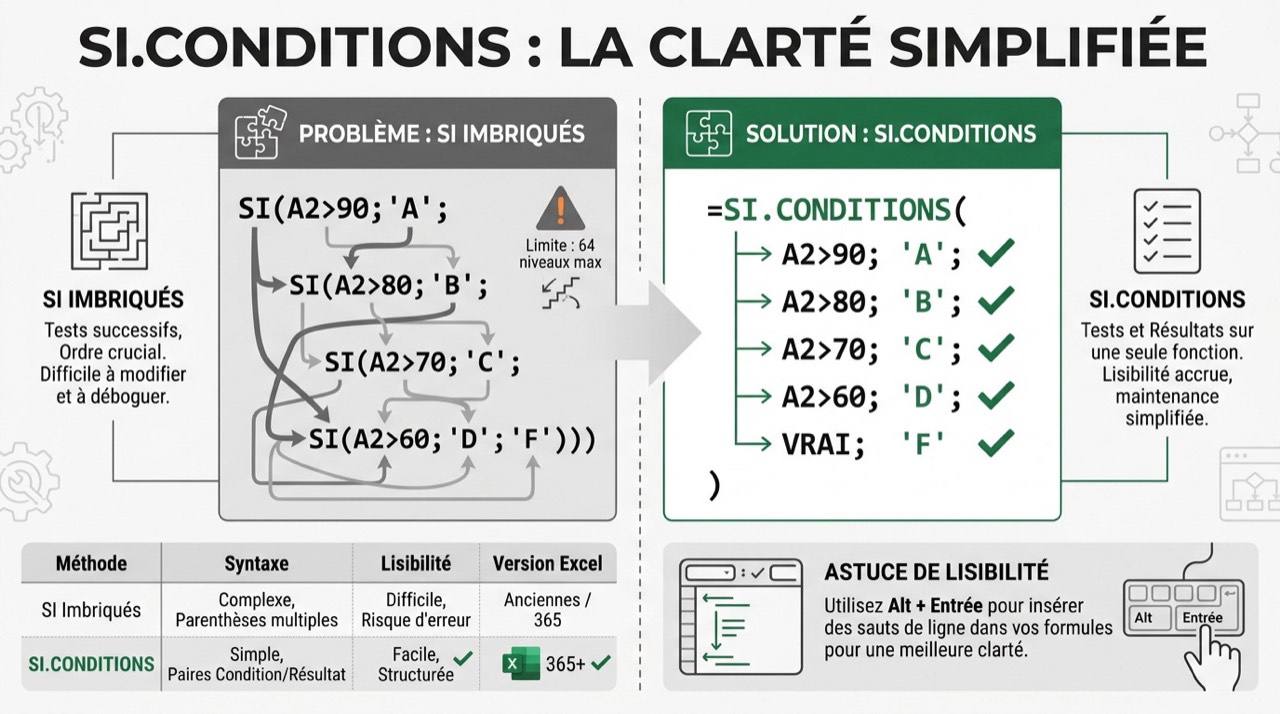
L'imbrication classique traite les tests les uns après les autres. Excel s'arrête dès qu'il trouve une réponse vraie. L'ordre des paliers est donc primordial. Commencez souvent par la valeur la plus haute ou la plus basse.
Sachez qu'il existe une limite de 64 niveaux. Au-delà, le fichier devient impossible à maintenir. Préférez alors une méthode plus propre pour enchaîner vos tests logiques.
Passage à SI.CONDITIONS pour plus de clarté
La fonction SI.CONDITIONS supprime le besoin de répéter "SI". Vous listez simplement les couples test et résultat au sein de la cellule.
| Méthode | Syntaxe | Lisibilité | Version Excel |
|---|---|---|---|
| SI imbriqués | SI(test; V; SI(test; V; F)) | Faible (complexe) | Toutes versions |
| SI.CONDITIONS | SI.CONDITIONS(t1; v1; t2; v2) | Élevée (claire) | Office 365 / 2019 |
La lecture est directe. Vos collaborateurs comprendront vos formules sans passer des heures à les décortiquer avec attention.
Astuces de lisibilité avec les sauts de ligne
Utilisez le raccourci Alt + Entrée dans la barre de formule. Cela crée des retours à la ligne salvateurs pour vos yeux.
Alignez chaque condition sur une nouvelle ligne. Cette structure visuelle aide à repérer les erreurs de syntaxe. C'est une habitude de pro à adopter.
Votre barre de formule devient un code propre. Le débogage devient alors un simple jeu d'enfant pour tout utilisateur.
Scénarios d'automatisation et gestion des dates
Ces outils logiques trouvent leur pleine mesure dans des cas concrets, notamment pour automatiser des barèmes ou surveiller des calendriers.
Attribution de mentions et calcul de remises
Automatisez les résultats scolaires selon les notes obtenues. Une note supérieure à seize affiche "Très Bien". Le tableur travaille pour vous en un clin d'œil.
Gérez les remises commerciales dégressives par tranches. Plus le volume augmente, plus le pourcentage de réduction s'ajuste automatiquement ; un outil pour calculer un pourcentage aide à fixer vos paliers avant de les coder.
Cette précision évite les litiges avec vos clients. Les calculs sont justes, constants et totalement transparents pour tous.
Suivi des échéances avec la fonction AUJOURDHUI
Créez des alertes de retard avec la fonction AUJOURDHUI(). Comparez la date du jour à l'échéance prévue. Le message "Retard" s'affiche dès le dépassement constaté.
Surveillez vos stocks en temps réel. Si le niveau descend sous le seuil critique, une alerte "Réapprovisionner" apparaît aussitôt.
Vous ne raterez plus aucune commande importante. La gestion devient proactive au lieu de rester simplement réactive face aux imprévus.
Messages dynamiques avec l'opérateur de concaténation
Utilisez le signe & pour construire des phrases personnalisées. Fusionnez le résultat d'un SI avec du texte fixe. Cela rend vos rapports beaucoup plus humains.
Affichez par exemple "Bravo, vous avez gagné" suivi du montant calculé. La lecture est plus fluide pour vos collaborateurs.
Vous pouvez enrichir vos cellules en maîtrisant ces éléments :
- L'espace à insérer entre les guillemets
- La fusion de dates
- L'ajout de symboles monétaires
Résolution des erreurs et gain de performance
Malgré toute votre rigueur, des erreurs peuvent survenir ; il faut alors savoir diagnostiquer le problème ou changer radicalement de méthode.
Diagnostic des parenthèses et erreurs #N/A
Les parenthèses orphelines bloquent souvent les formules longues. Excel utilise des couleurs pour vous aider à les coupler. Vérifiez toujours la fin de votre saisie.
L'erreur #N/A survient quand une valeur manque. C'est fréquent lors de recherches croisées avec un test logique incomplet.
Utilisez l'outil d'évaluation de formule. Il décortique chaque étape du calcul pour isoler le maillon faible de votre logique complexe.
Sécuriser les affichages grâce à SIERREUR
La fonction SIERREUR masque les codes de calcul invalides comme #DIV/0!. Elle entoure votre formule principale pour renvoyer un message neutre. Vos tableaux restent propres.
Renvoyez une cellule vide en utilisant des guillemets vides. Cela évite de polluer vos impressions avec des messages d'alerte inutiles.
C'est une finition indispensable pour vos outils partagés. L'utilisateur final ne voit que des informations claires et exploitables sans bruit visuel.
Limites des formules et alternative Power Query
Trop de formules SI ralentissent vos fichiers lourds. Le processeur s'essouffle à chaque modification de cellule. Si votre tableau dépasse dix mille lignes, la fluidité disparaît. Il est alors temps de changer de stratégie technique.
Au-delà de 10 000 lignes, une formule SI à conditions multiples peut paralyser votre fichier. Privilégiez Power Query pour le traitement de masse.
Passez à Power Query pour le traitement de masse. Cet outil gère les conditions en amont, sans alourdir le tableur. C'est la solution ultime pour les gros volumes.
Maîtriser la formule excel si plusieurs conditions transforme vos tableaux en outils décisionnels puissants grâce aux fonctions ET, OU et SI.CONDITIONS. Automatisez dès maintenant vos calculs complexes pour gagner en précision et éviter les erreurs manuelles. Simplifiez vos structures logiques aujourd'hui pour garantir la fiabilité de vos analyses futures.